検索

2025年8月20日星期三

動画をブルーレイに書き込む方法:初心者向けガイド

 近年、動画コンテンツの保存やアーカイブが身近な作業となっています。ブルーレイディスクは大容量で長期保存にも適しているため、動画を高画質のまま記録するには最適な媒体です。本稿では、ブルーレイ書き込みソフトを用いた動画の書き込み手順と注意点について詳しく解説します。

【1. 必要な機材とソフトウェアの準備】

① ブルーレイディスクドライブ
 動画を書き込むためには、ブルーレイディスクに対応した書き込み機能を持つドライブが必要です。内蔵型や外付け型があり、使用環境に合わせて選択してください。

② ブルーレイ対応ソフトウェア
 市販されている多くのソフトウェアは、動画の変換、編集、メニュー作成などの充実した機能を搭載しています。使いやすさや機能性、対応フォーマットを確認し、自分に適したソフトをインストールしましょう。

③ ブルーレイディスク
 動画の容量に合わせたブルーレイディスクを用意します。一般的には25GBまたは50GBの容量がありますので、書き込みたい動画のサイズに注意してください。

【2. 動画ファイルの準備】

① 動画フォーマットの確認
 多くのブルーレイ書き込みソフトは、MP4、AVI、MKVなどの主要な動画フォーマットに対応しています。もし対応していない場合は、事前に変換ソフトを使って対応フォーマットに変換してください。

② 動画の編集と調整
 必要に応じて、ソフト内の編集ツールを使用して動画のカット、結合、字幕挿入などを行い、書き込み前に最終的な仕様を整えます。また、動画の解像度やビットレートがブルーレイ規格に適しているかも確認しましょう。

【3. 書き込みソフトでの設定と操作】

① プロジェクトの新規作成
 ソフトウェアを立ち上げ、ブルーレイプロジェクトを新規作成します。多くのソフトはウィザード形式で初めてのユーザーにも分かりやすく、メニュー作成や動画ファイルの読み込み手順が示されます。

② 動画ファイルの読み込み
 書き込みたい動画ファイルをソフトにドラッグ&ドロップ、またはファイル選択から取り込みます。リスト上で再生順やチャプター割り(シーン区切り)を調整できる場合もあります。

③ 出力設定の調整
 次に、ブルーレイディスクの設定を行います。書き込み速度、ディスク形式(BD-R/BD-XLなど)、また画面表示メニューのデザインを選択できる機能がある場合は、好みに合わせてカスタマイズします。

④ 書き込み前のプレビュー
 設定が完了したら、実際に書き込む前にプレビュー機能でメニューや動画の再生確認を行い、エラーがないかチェックします。

【4. 書き込みの実行と注意点】

① 書き込み開始
 すべての設定が完了したら、ブルーレイディスクに動画を書き込む処理を開始します。書き込みの進捗状況が表示されるので、完了するまでソフトウェアを終了せず、安定した電源環境で作業することが大切です。

② 書き込み後の検証
 書き込みが終了したら、完成したディスクを再生機器やPCでテストし、動画およびメニューが正しく動作するか確認してください。不具合があった場合は、設定を見直し再度書き込みを行うと良いでしょう。

【5. トラブルシューティングとポイント】

・ディスクエラーが発生した場合は、他のディスク媒体を試すか、ソフトウェアのアップデートを確認します。
・動画のファイルサイズが大きい場合は、ブルーレイディスクの容量に十分注意し、必要であれば複数枚に分割して書き込む方法も検討します。
・書き込み速度を速く設定しすぎるとエラーが発生しやすいため、最適なバランスを見極めて進めることが重要です。

【結論】

ブルーレイ書き込みソフトを使用して動画をディスクに保存する作業は、一見複雑に思えますが、正しい手順とツールを用いれば、初心者でも十分に対応可能です。事前の準備、ファイルの適切な編集、そして丁寧な設定と検証を行うことで、大切な動画データを美しい映像品質で長期保存できます。これにより、思い出や大切な情報を安心して保管することが可能となります。

2024年2月11日星期日

最高のAnyDVD HD 無料の代替ソフトおすすめ


最高のAnyDVD HD 無料の代替ソフトおすすめ

AnyDVD ライセンスキー レジストリとAnyDVD HD クラック版も見つけませんが、別のDVDまたはBlu-rayファイルを無料でリッピングする簡単な方法はありますか?もちろん、あります。以下では、おすすめのAnyDVD HDの代替DVDリッピングフリー ソフトについてご紹介します。

anydvd 使い方

AnyDVD HD 無料 代替ソフト1:DVDFab DVDリッピング

DVDFab DVDリッピングは最高の無料AnyDVD代替品とは言えます。DVDFab DVDリッピングは、WindowsとMacのPCでDVDディスク、DVD ISO ファイル、フォルダをMKV、AVI、MP4、WMV、M2ts、3D及び4K動画などの幅広いビデオフォーマット、または、iPhone / iPad / Android端末 / PSVitaなどの特定のデバイスや機器で再生可能な動画ファイルに変換できます。

  無料ダウンロード Windows 11/10/8.1/8/7
  100%安全(ウィルスチェック済)
  無料ダウンロード macOS 10.10 - 13
  100%安全(ウィルスチェック済)

更に、DVDから音声を抽出して、MP3、AAC、FLACなどの音声フォーマットとして保存することもできます。DVD 動画変換の場合、バッチ変換、Youtube動画の作成やアップロード、ビデオトリミング、字幕や水透しの追加、動画回転、アスペクト比の変更、画面の明るさや彩度の調整などの豊富な機能を利用できます。

  • 対応OS:Windows とmacOS両方できる
  • ファイルのリッピング:DVD、BD、UHDディスク/フォルダー/ ISO
  • 対応コピーガード:RC、RCE、APS、UOP、ARccOS、RipGuard、偽のプレイリスト(99タイトル)
  • 作業速度:2時間のDVD一枚  約3分〜5分
  • 編集ツール:トリミング、トリミング、回転、スピードアップ/ダウン、ズームイン/アウト、 水透しや外部字幕の追加、画面の明るさや彩度の調整
  • 出力ディレクトリ:ハードドライブ、YouTube、USB、フォルダなど。
  • DVDをバッチでコピーおよびデコードする:サポート
  • 出力フォーマット:MP4、MKV、MOV、MPEG、FLV、MP3、FLAC、WAVなどの幅広い動画や音声フォーマット;iPad、Xbox One、PS4、およびその他の200以上のデバイス


AnyDVD HDとDVDFab DVD/Blu-rayリッピング比較

AnyDVD HDはDVD/Blu-rayバックアップ機能を保持しているのです。今回は同じ機能を持つ、DVDFab DVD/Blu-rayリッピングを機能面で徹底的に比較していきましょう。

AnyDVD HDとDVD Fab DVD/Blu-rayリッピング無料版比較

AnyDVD HDの無料版に機能制限はなく、21日間の使用期限のみです。無料版でも十分に利用価値があります。無料版だけでAnyDVD HDのすべてを使いこなすことも可能でしょう。

DVDFabの無料版は「DVD/Blu-rayソフトのほぼすべてが、30日間限定で無制限使用」できてしまうのです。無料版だけで比較すると、DVDFabの圧勝となります。

AnyDVD HDとDVDFab DVD/Blu-rayコピーの有料版比較

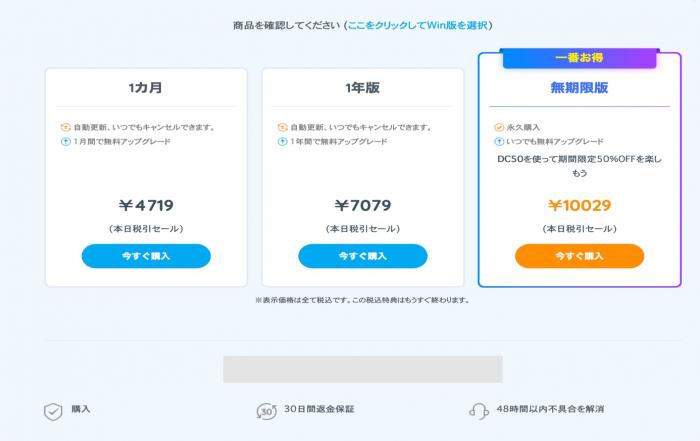
  • 1ヶ月:DVDFab DVDリッピング4719円
  • 1年間:AnyDVD HD 00EUR(約7750円) ・DVDFab DVDリッピング7049円
  • 2年間:AnyDVD HD 00EUR(約9840円)
  • 3年間:AnyDVD HD 00EUR(約11680円)
  • 永久ライセンス:AnyDVD HD 00EUR(約14300円) ・DVDFab Blu-rayコピー14749円
  • DVDFabのみ30日間返金保証

サブスクリプションの体制に違いがあるため、一概に比較するのは難しいものです。しかしまとめて見ると、全体的にAnyDVD HDの方が割高になっています。

Any DVD HDDVDFab DVD/Blu-rayコピーの機能比較

AnyDVD HDの機能

  • Windows対応
  • 日本語対応
  • DVD/ブルーレイのコピーガード解除(リージョンコード、CSS、AACS、BD+など)
  • ISOイメージファイルでバックアップ可能
  • ほぼすべてのDVD/Blu-rayメディアに対応(UHD 4K Blu-ray非対応)
  • Windowsで読み込めないメディアのバックアップに対応

DVDFab DVD/Blu-rayコピーの機能

  • Windows/Mac対応
  • 日本語対応
  • ほぼすべてのDVD/Blu-rayメディア対応(UHD 4K Blu-ray非対応)
  • 最新アダルト含む、ほぼ全てのコピーガード解除(CSS、リージョンコード、RCE、APS、RC、DADC、Disney's Fake、AACS、BD+、RC、UOPs、BD-Live™、BD-ROM Mark、BD-J、CCIなど)
  • ISOイメージファイル、DVDフォルダ、BDMVへのバックアップ
  • 片面2層DVD/Blu-rayディスクを圧縮してバックアップ
  • GPUアクセラレーションで最大50倍高速
  • 5種類のコピーモード(フルディスク、メインムービー、クローン、結合、カスタマイズ)
  • メタ情報を検索して.nfoファイルを生成
  • 独自サーバーによる最新コピーガードへの対応

機能面では圧倒的にDVDFabに軍配があがります。特にDVDFabでは「最新のコピーガード対応」が非常に強力で、対応していないコピーガードを探す方がたいへんです。またバックアップ方法も多彩で、イメージファイルしか保存できないAny DVDと比較しても、圧倒的であると言えるでしょう。

DVDFab DVDリッピングを使用して、DVDを無料でリッピングする方法

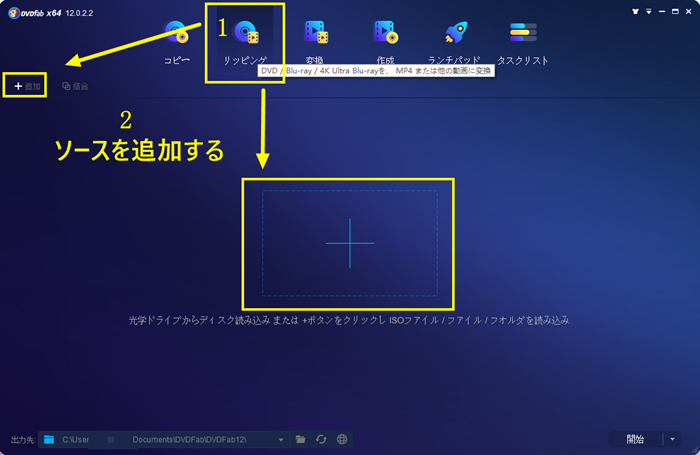
ステップ1:DVDビデオを追加します。

DVDFabが既にインストールされた場合は、DVDFabを開いてトップメニューから「リッピング」モジュールを選択してください。次に、DVDディスクをドライブに挿入してください。

ソースはDVDフォルダ/ISOであれば、それを直接メインインターフェイスにドラッグ&ドロップすることができます。バッチ変換機能がサポートされているので、複数のDVDからMKVに変換できます。必要に応じて複数のソースを自由に追加できます。

anydvd 使い方

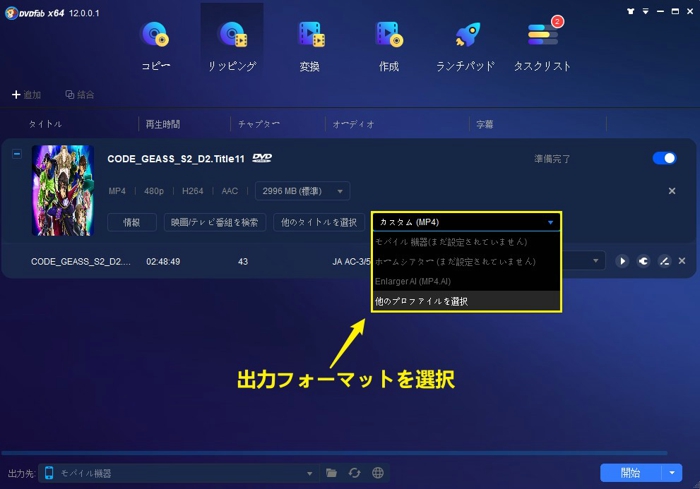
ステップ2:出力フォーマットを選択します。

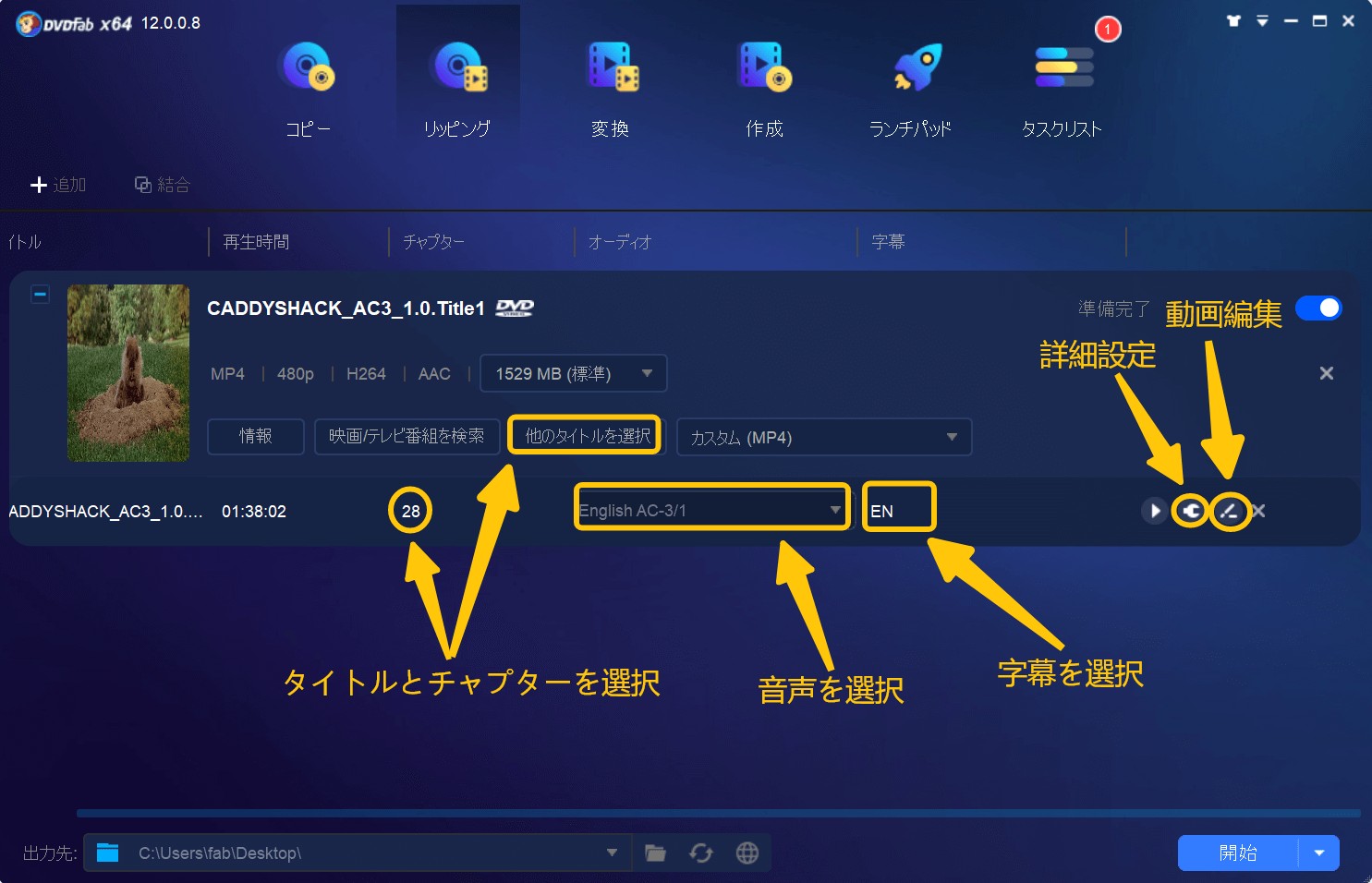
ソースがロードされたら、フォーマットを選択します。これを行うには、「他のタイトルを選択」の右にあるプロファイルスイッチャーをクリックして「他のプロファイルを選択」から出力フォーマットを選択してください。

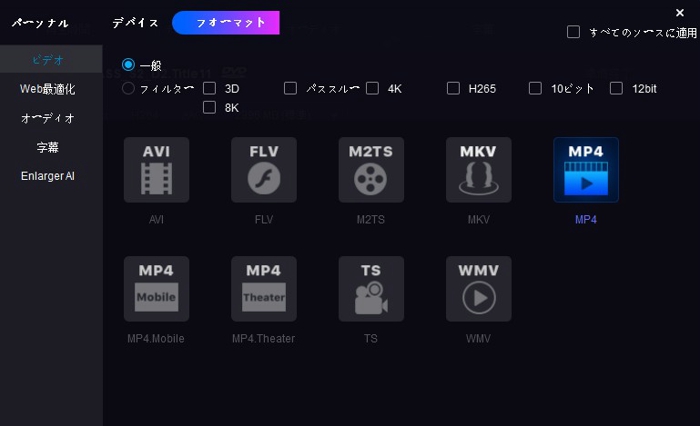
パーソナルには、最近使用したプロファイル、お気に入りのプロファイルが格納されています。デバイスにApple、Samsung、Sonyなどの有名なメーカーの携帯電話、ゲーム機に最適化されたプロファイルが提供されています。フォーマットからよく使われている動画や音声ファイルなどを選択できます。

anydvd 使い方

この例ではDVDからMP4に変換したいので、フォーマット>ビデオ>一般>MP4の順番で選択します。特定のデバイス用のファイルを変換する場合は、「デバイス」セクションに移動して、リストから目的のデバイスを選択してください。

anydvd 使い方

ステップ3:出力動画ファイルを設定します。

DVDをMKVに変換する前に、少しカスタマイズする必要があります。 まず、出力フアイルの名称の変更、オーディオトラックや字幕の選択、リッピングするチャプターやタイトルの選択など、基本的なオプションをいくつか試してみることができます。

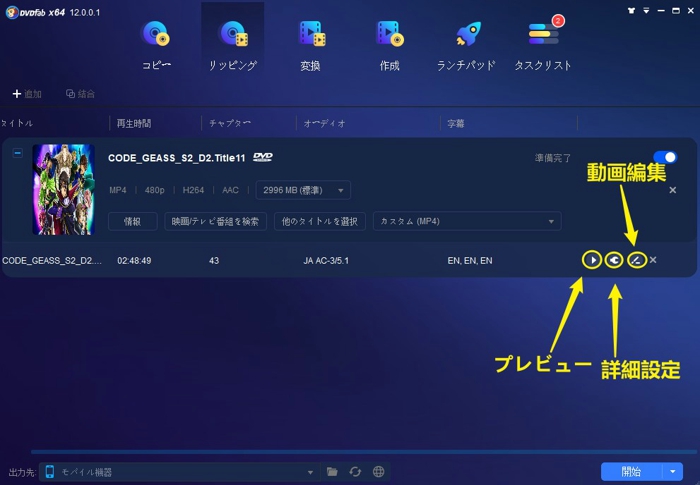
より詳細なカスタマイズについては、「詳細設定」メニューをご覧ください。ここでは、解像度、フレームレート、エンコード方法、ビデオ品質など、出力に関する多くのことを変更できます。このメニューでは、オーディオを変更したり、字幕をビデオに直接レンダリングするのか、別の.subファイルに保存するのかを選択することもできます。

anydvd 使い方

ステップ4:出力動画を編集します。

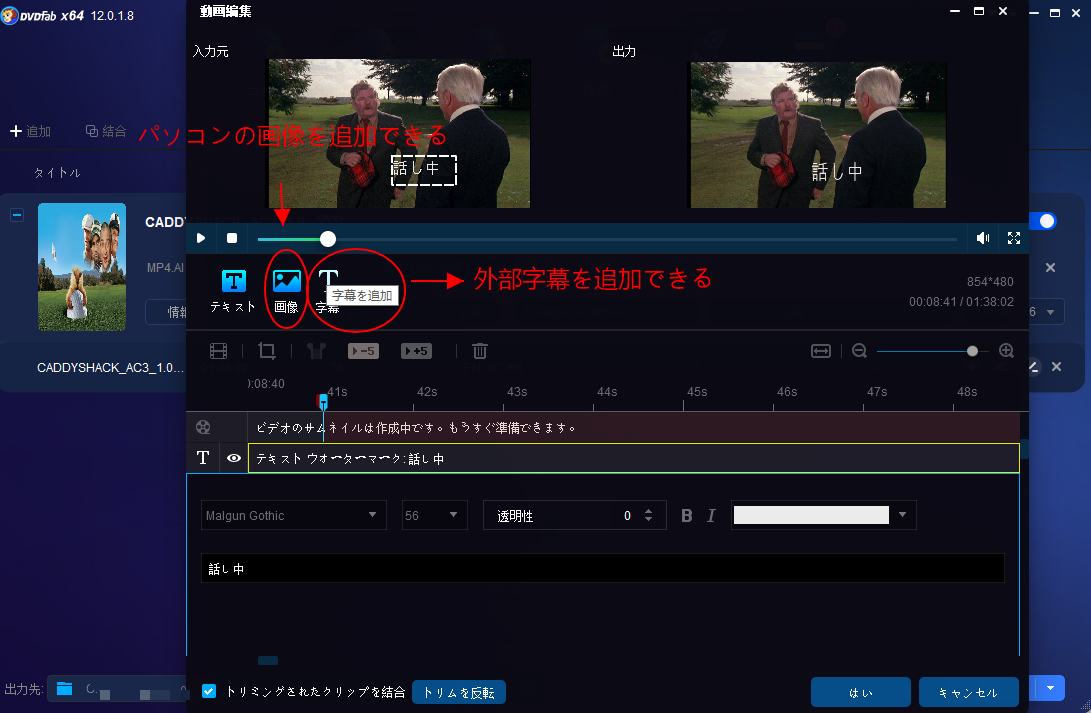
「詳細設定」ボタンの横には、「動画編集」という便利なオプションがあります。この画面では、出力ビデオの明るさ、コントラスト、彩度などを変更するか、ビデオをトリミングすることで、ビデオのカスタマイズを次のレベルに進めることができます。動画編集メニューでは、テキストや画像の透かしだけでなく、ビデオに外部字幕を追加することもできます。

anydvd 使い方

ステップ5:出力先を設定してから、DVD MKV 変換のプロセスを開始します。

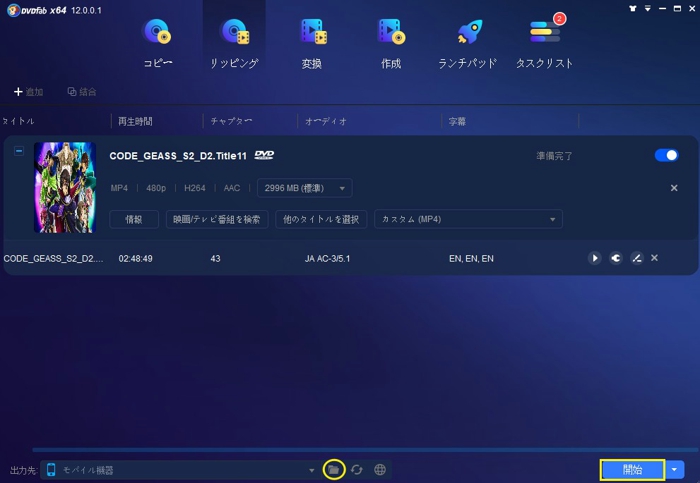
ビデオのカスタマイズが完了したら、ユーザーインターフェイスの下部にある保存先オプションを使用して、出力フアイルの保存場所を選択できます。最後に、「開始」ボタンをクリックして、ソフトウェアがファイルの処理を終了するまで待ってください。

anydvd 使い方

2022年11月30日星期三

DVDFabの期限が切れた?購入は危険?DVDFabの使い方を解説


記事の引用元:https://dvdbluraycopys.com/all-about-dvdfab


1. DVDFabとは

◉猿の形をしている有名なDVD/Blu-ray/UHD対処策

Windows/Mac OSでDVDをコピーしたり、ブルーレイをリッピングしたりなどの作業をした経験がありますか。きっとDVDFabという名前、または賢くてかっこよく見える猿のロゴタイプを見かけることがあるでしょう。それは、DVD コピー、DVD リッピングソフト業界でも大手で名前が知られているDVDFabです。

DVDFabとはDVDFab社によってリリースされ、もともとはDVDコピーソフトでしたが、ディスクコピーソフトとしては、もっとも有名なソフトの1つとして挙げられる定番ソフトです。開発技術の発展に従い、ディスクコピーした動画ファイルの変換やiPhoneやスマホに入れる機能も搭載され、さらに使いやすくなっています。

今は、DVD/Blu-ray/UHDソースや動画・音声ファイルのコピー、リッピング、変換、抽出などの機能を網羅する知名度あり動作の安定性・確実性で定評があるメディアソリューションシリーズになりました。DVD・ブルーレイ・UHDディスクのコピー・リンピングを安定して処理するだけ(ディスク系)でなく、インターネットからの音楽・動画のダウンロードや変換(ストリーミング系)も盛んになっています。

◉DVDFabの目立つメリット

DVDFab

市場上では、メディアソースを処理できるツールがたくさんありますが、なぜ、DVDFabがオススメされるのかというと、それはDVDFabには他のソフトより優れた特徴や魅力があるからです。抜群なデザインと特に優れている革新的な技術を凝結されているDVDFab製品群が、DVD/Blu-ray/UHDを始めとして、あらゆる動画・音声・画像ファイルを柔軟に処理できる最高のメディアソリューションとなります。

活躍してきた16年の開発実績を持ち、1億人以上が使っているDVDFabは、機能性、安定性、柔軟性及び知名度が誰の目にも明らかです。このメディアソリューションがあれば、Windows11/Windows10・Mac OSでDVD/Blu-ray/UHDのディスクデータを保護解除やDVDバックアップしたり、DVD リッピングというDVD MP4 変換をしたり、DVD 作成という一般の動画ファイルをDVD/Blu-ray/UHDに作成したり、動画変換という各ファイル形式を変換したりなど、各メディアソースを速やかで好きなように処理するのができます。

◉DVDFabの優れた特徴

○機能性満載:DVD/Blu-ray/UHDディスクや動画・音声などのデータをコピー・リッピング/作成や動画変換/編集を一つのソフトで実現できて、市販メディアソースの保護も解除できる
高い安定性、起動が軽く、スピードが速い:他社のソフトを凌ぐ読み出しと応答、変換、解除速度を誇り、他社のソフトより安定に動作する
○柔軟性に富む:多言語対応し、各設定に可能、自由度の高いUIがデザインされる
○簡潔に簡単:見た目が簡潔で、使い方も簡単、ユーザーガイドが詳しく、初心者でも使える
○1080P、4Kまで高解像度&画質対応、無劣化で変換を行え、画質増強も可能!
○入出力フォーマットの多さに注目べき、対応する形式が凄く多い
○有料版では常にセールやクーポンをご提供、30日間の全機能無料体験もご提供
○安全性が保証される:ウイルスや危険広告一切なく、他のソフトも同梱しなく、有料版を購入後30日の返金保証も付く
○Windows 10/8.1/8/7 (32/64 bit)、Mac OS 10.10 - 11.3にも対応

DVDFab

超強い機能性や安定性のほか、機能性満喫の有料版や基本的にニーズをほぼ満足できる無料版も同時にご提供し、特に、機能性最高の有料版でも、30日間で無料で体験できるといる点が、DVDFabを魅力に彩る重要なポイントになります。特有の猿のマームを探して、偽造にご注意してくださいね。

2. DVDFabのインストール&基本設定

まずはシステム要件を確認しましょう。

◉ DVDFabの動作環境(DVDFab DVDコピーを例として)

Windows 10/8.1/8/7 (32/64 bit)、Mac OS 10.10 - 11.3
Pentinum II 500 MHz/ Intel®プロセッサー
2GB RAM
20GBのハードディスクス空き容量
DVD-R (W) または DVD+R (W)ドライブ
インターネット接続環境(アクティベーション / プログラムアップデート等に必須)

では実際にDVDFabをインストールしてみましょう。

◉ DVDFabをダウンロード

まずは公式サイト或いは該当する製品のページにへアクセスし、「無料ダウンロード」ボタンをクリックしてソフトをダウンロードします。最初に開いたページはWindows OSに対応になりますが、Mac 版を利用する方は提供元サイトの Mac 版ページへアクセスしてダウンロードしてください。

◉ インストール

DVDFab

そしたらダウンロードしたセットアップファイルから、「クイックインストール」をクリックしてインストールします。ダウンロードが完了するとブラウザで完了画面が表示され、ソフト側では「今すぐ起動」と書かれた画面にそれをクリックしてソフトを起動します。

◉ライセンス認証

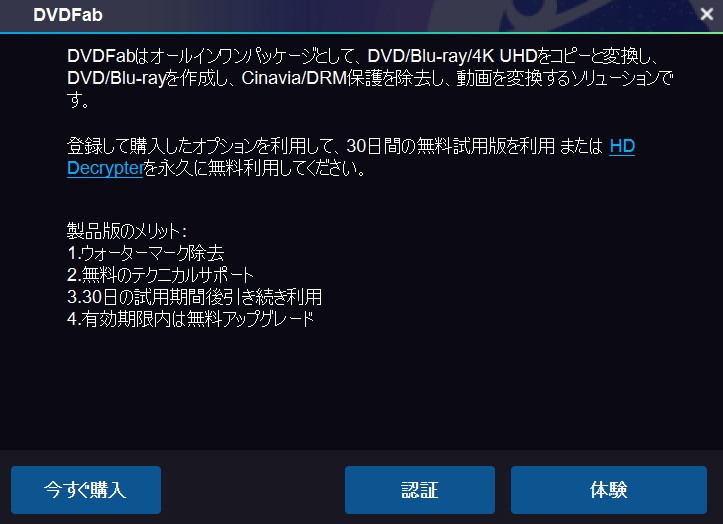
インストール完了後、ライセンス認証画面でユーザー情報を入力し、認証ボタンを押して、デバイスの認証を完了させます。続いて、ライセンス範囲を確認して、右下の「DVDFabを起動」ボタンを押せば本番に起動させます。

DVDFab

◉ 基本設定

言語設定:DVDFabは世界中使用している多数の言語に対応しているから、まずは自分がお使っている言葉をシステム言語に設定しておきましょう。右上にある歯車のタブをクリックし、「設定」→「一般」→「言語」の順で日本語を探して確認します。

スキン設定:右上にある服をしているタブをクリックし、4つで選ばれるパータンを好きなのを選んで設定します。

3. DVDFabの主要機能をまとめ

続いては、DVDFabの代表的な機能を詳しく解説し、該当する状況や使い方も説明していきましょう。まずは最も開発歴史が長くて、機能や安定さも良いDVD コピー機能から説明を始めましょう。

3.1 DVDFabでDVD/Blu-ray/UHDをコピー

◉どんな時にDVD コピーをしますか?

どんなケースでDVDなどのメディアソースをコピーする必要がありますか。DVD コピーをする時は、DVDをバックアップする時によく使われる手段です。コピーというのは、「DVD・Blu-rayディスク」を複写することです。せっかく手に入れたDVDソースをもう一つ保存したり、市販されているDVDをレンタルして自分のデバイスに保存したり、結婚式、卒業式など人生の大事な時を録画したDVD映像をパソコンに保存したりなどの時には、DVD コピーが役に立ちます。

注意しておきたいことに、コピーガードで著作権保護された DVD/Blu-ray のコピーやリッピングするのは、私的利用であっても違法行為となります。プライベートで作成した子供の運動会や親族のウェディングムービーなどの DVD/Blu-ray にご利用ください。

◉DVDFab DVD コピーの機能

DVDFab DVDコピーは超高速に複数のDVDをバッチ処理できて、しかも全てのDVDコピーガードを簡単に解除してコピーできます。市販、レンタルの暗号化DVDによく掛かられているCSS、UOPs、APS、RC、DADC、Disney's FakeやCinavia保護まで、多種類のコピーガードを簡単に解除され、ディスクを空のDVDメディア/ISOファイル/フォルダにコピーできます。

DVDFab

しかも、フルディスク、メインムービー、クローン/ライティング、結合、分割、カスタマイズという6つのコピーモード搭載で、DVD9 をDVD5に圧縮してコピー、DVDをまるごとコピー、DVDをメイン部分だけをコピーなど、様々なニーズに満たせます。DVDを圧縮や書き込みを希望する場合は必ずDVDFabを試してください。

3.2 DVDFabでDVD/Blu-ray/UHDをリッピング

◉リッピングとは

「リッピング」(Ripper)というのは、DVD・Blu-rayディスクを「動画ファイル」に変換することです。DVD、Blu-rayなどの専用のDVDプレーヤー/Blu-rayプレーヤーでしか読み取れないメディアソースを、汎用性の高いMP4、MKVなどの動画形式に変換したい時に、使われるのがリッピングモジュールという機能です。

MP4、MKVなどの圧縮率が高い汎用的なビデオフォーマットに指定できるだけでなく、デバイスや機種名に該当する形式にも変換できて、DVD/Blu-rayデータを指定した機器に最適化された動画を変換できます。更に、音声ファイルだけを取り出す場合にも対応し、音声ファイルに変換するのもできます。

DVDを動画形式にリッピングすることは、ビデオコンテンツをパソコン、スマホ、タブレットなど一般お動画形式に対応のデバイスで再生できるので、デバイスに制限されずにいつでもどこでもDVDのコンテンツを楽しめるようにしてくれます。ビデオ鑑賞を便利化や自由化にする作業です。

DVDFab

◉動画編集ソフトとしても使えてお得なDVDFab

DVDリッピングするとき、そのまま映像を丸ごとリッピングして出力するのも方法ですが、中には不要な映像をカットしたり繋げたいと思う人もいます。そんな時もDVDFabが活躍します。DVDFab DVDリッピングには動画編集機能があり、必要な映像だけをまとめて一つの映像にすることが出来ます。また、アスペクト比を変更したり、字幕ファイルを読み込んで字幕をつけたり、透かしを入れたりBGMを入れたりすることも可能です。

ちなみに、扱える字幕ファイルフォーマットはass、srt、smiの3種類です。字幕抽出をしたいときにはDVDFab Toolkitを使うことで、MKVファイルから字幕を抽出する機能もあります。と、このようにDVDFabはただのリッピングソフトではなく、リッピングした動画を自由自在に編集できるので、別に動画編集ソフトを購入しなくて良くなりお得に利用できます。DVDをリッピングした後に、画面が暗かったり薄かったりしたら、明るさやコントラストを調節して自身が見やすいように調節してもよろしいです。

3.3 DVDFabで動画をDVD/Blu-ray/UHDに作成

◉ 作成とは

作成はリッピングと反対に、「動画ファイル」から「DVD・Blu-rayディスク」に変換することになります。
「リッピングモジュール」との違いは、出力ファイルと入力ファイルが位置引き換えることです。DVDFabではほぼ全ての一般形式の動画ファイルを標準式のDVD/ブルーレイディスク・ISOファイルやフォルダに作成できます。個性的なメニューを作成するための多彩なメニューテンプレートも提供しています。

◉DVD/ブルーレイに作成したら何ができる?

DVDFab DVD作成モジュールは専門的なDVD/ブルーレイオーサリングソフトで、多様なビデオから家庭式のDVD/Blu-rayプレーヤーで再生できるハイビジョンの家庭用ディスクに作成するのをサポートします。動画を空白なDVDディスク/ ISOファイル / フォルダに作成するには、動画を永久保存する目的を達成してくれます。

さらに、空のDVDメディア(DVD-9、DVD-5) / ISOイメージファイル / フォルダの3つの出力フォーマットの一つを選んで作成したら、PC、DVDプレーヤー、(PAL・NTSC)テレビ、Plexメディアサーバーなどの多彩な再生メディアで再生できて、素晴らしい画面をハイビジョンで最大限に楽しめます。

DVDFab

内蔵の多彩なメニューテンプレートの利用で、メニューテンプレートを自由にカスタマイズでき、自分なりのDVDを作成してみましょう。

3.4 DVDFabで保護解除・CPRM解除・Cinavia除去

DVDFab

市販 / レンタルされているムービーディスクによく施されたDVDコピーガードに対して、DVDFabも対処策を出してくれます。DVDFab PasskeyはDVD用とブルーレイ用の2つがあります。DVDFab DVDFab Passkey for DVD/ブルーレイ/ブルーレイレコーダーやDVDFab DVD Cinavia 除去という製品シリーズが、コピーガードやCinaviaなどの保護を施されたDVD/ブルーレイソースに対応し、コンテンツ暗号化、RC、RCE、APS、UOP、ARccOS、RipGuardなどのコピーガード、リージョンコード、地デジ、BSデジタルをDVD-VRで録画した際に付加されるCPRMなど、あらゆるDVDディスクの制限を解除。

DVDFab Passkeyは、購入前に30日間無料で体験できることです。その後も無料版「DVDFab Passkey Lite」で無料体験を続けられます。有料版と無料版の違いは、新しいコピーガードの解除には対応できるかどうかにあります。両方合わせて無料体験できるのはDVDFab Passkeyならではです。ディメリットの方面では、DVDFab Passkeyは、Windows OSのみの対応であることです。

3.5 DVDFabで動画/音声を変換・DVD/Blu-ray/UHDを相互変換

◉動画変換とは

変換というのは、「動画ファイル」から別の「動画ファイル」形式に変換することです。リッピングにちょっと似ていますが、取り込み元の指定が違っているのです。この節に検討される「相互変換」では動画形式の間の変換です。それに、DVD/Blu-ray/UHDの間の変換も実現できるので一緒に検討します。

まず、DVDFab 動画変換はWindows10やMacで使われるWMVやMOV形式や、携帯電話で撮影した動画でよく使われる3GP等のファイル形式も扱えます。また、それらのフォーマットを別のフォーマットに簡単に変換することが可能です。そのため、携帯電話で撮影したホームビデオをDVDFabに読み込んで、AndroidスマートフォンやiOSスマートフォンで再生できるように変換するといった使い方も出来ます。さらに、動画から音声を取り出して音声ファイルに変換することもできます。

◉DVD/Blu-ray/UHDの間との変換とは

DVD/Blu-ray/UHDの間では、「DVD ブルーレイ 変換」でDVDをブルーレイに変換すること、「Blu-ray UHD 変換」でブルーレイをUHDに変換することや、「UHD ブルーレイ変換」でUHDをブルーレイに変換することができます。

つまり、DVDFabでは、コンテンツの間での変換では相当な柔軟性があり、基本的にメジャーなファイル形式に対応していますので、読み込みたいファイル形式にソフトウェアが対応していなくて困るということがDVDFabは少ないです。具体的な対応ファイル形式については、公式サイトにきさいされていますので、利用する前にそちらを確認しておくと安心です。

3.6 無料仮想ドライブもご提供

DVDFab

大切なウェディングディスクが誤って破損されたり、傷ついたり等の場合、またはデジタルバックアップ用或いはプライベート共有用のISOファイルを作成したい場合、光ディスクドライブ無しでDVD/ブルーレイなどのソースを視聴したい時、どうすればいいでしょうか。こういう時に対応するツールはまさにExplorerFabです。

ExplorerFabはDVDFab社が新しくリリースした完全無料の仮想ドライブサービスです。ディスク書き込み、ISOファイル抽出、仮想ドライブエミュレータのツールとして完全無料で機能できます。手元のISOファイルを空のディスクに書き込みするというデジタルバックアップ用、ファイルやフォルダを追加/削除して新しいISOファイルに作成する用、実際のディスクドライブのように作動しディスクを再生する用、及び複数の仮想ドライブを同時にマウントしてイメージファイルを管理する用などの便利性に満ちいた機能性強いツールです。ディメリットは、Windows OS用だけということでしょう。

4. DVDFab使い方:初心者でもできる操作

DVDFabでは各モジュールでもほぼ同じな使い方で利用できます。そしてこの節ではDVDFabの以上に述べた基本的な機能の共通している基本的な使い方について簡単に説明しましょう。

DVDFab

◉ DVDFabの基本的な使い方

(1) DVDFabを起動し、メイン画面に入ります。「コピー」でディスクの複製を作る、「リッピング」でDVDを動画に変換する、「変換」で動画ファイルの形式を変える、「作成」でDVDで動画ファイルをまとめてオリジナルディスクを作るというメニューに分かれています。該当するモジュールを選んてそのモードの操作画面に入ります。

(2) 画面中の「+」または左上にある「追加」ボタンをクリックして、ディスクを挿入します。DVDフォルダ / ISOファイルを使用する場合は、それをインターフェース上に直接ドラッグ&ドロップしてください。

DVDFab

(3) ソースが読み込まれた後、インターフェースの左上にある矢印をクリックして、必要に応じてコピーモードを選択します。

(4) メイン画面の各タブを押して、オーディオ、字幕と出力サイズなどを選択します。また、「詳細設定」画面でボリュームラベルと再生モードを設定できます。リッピングのプロセスで編集をする場合、ペンをしているタブで設定できます。

DVDFab

(5) 画面下部で希望する「出力先」を設定してください。ディスクに書き込む場合、新しいディスクを挿入するのを忘れないように。そして「開始」ボタンを押して作業を始めます。

◉ DVDFab miniもご利用可能

DVDFabソフトを起動するときに「DVDFab」と「DVDFab mini」が選ばれます。miniを選ぶと、シンプルなインターフェイスで基本的な機能をご利用できます。DVDFab miniでは機能に制限があり出来ることを極力少なくするのに選びますが、メリットとしては、選択が必要最小限度になっているため操作も分かりやすくなるということです。

DVDFab

◉ DVDFabの使用・購入は違法ではありません

DVDFabでDVDなどを複製するのは違法行為なのかを心配している方がいるでしょう。まず、コピーガードが掛かっていない自作などのDVDやBlu-ray Diskを複写することは合法です。そして普通コピーガードご掛かっている市販やレンタルのDVD/ブルーレイディスクの場合、複製することは法律違法になる恐れがありますが、刑罰の対象になるわけではありません。

なぜなら、コピーガードで保護されるディスクを複製し他人に譲渡または貸与する場合、刑罰として「3年以下の懲役または300万円以下の罰金(またはその両方)」が科せられるになりますが、複製したものを個人に限って楽しめるなら、刑罰される対象にはなりません。

さらにソフトを購入する場合、ご心配することなく、この手のソフトは日本での販売が法律で禁止されていますが、海外ソフトであるDVDFabなら、中国のサイトから購入しても違法ではないため、日本国内で利用することも違法ではありません。ご安心に利用してください。

5. DVDFabの購入ヒントや無料体験版期限切れへの対処法

5.1 コストパフォーマンス最大化して購入:ライセンス形態をチェックして手に入れましょう!

DVDFabの上級機能や画質は有料サービスですが、最初は無料で試用することもできます。DVDFab全機能無料体験版では、30日間の無料体験期間に、DVD/Blu-ray のリッピング、コピー、動画変換、DVD作成を各3回まで利用できます。各モジュールにおいて最大3枚のディスクまで全機能や無劣化画質維持可能で無料で処理できます!まずは無料にダンロードしてインストールし、機能を最大化に試用した後、買うかどうかを決めましょう!

DVDFabのライセンス形態は複雑だとよく言われていています。実は各同類型のソフトはほぼ同じくこういう問題があります。DVDFabライセンスを購入する時、価格だけでなく、欲しい機能が備わっているかどうかが最初に確認すべきことです。

まず使いたい機能を確認し、ほしい機能を含むライセンスに限って探し、セール情報もチャックを入れて選択すれば、該当するライセンスの購入はほぼ問題ないです。ちなみに、使いたい機能がなく、いらない機能が沢山安いプランを購入しまったら、どうせ時間や金を無駄にする恐れがあるので、ご注意ください。

DVDFab

ライセンスの選択内容次第ですが、データのバックアップから、メディアの書き込みまで一貫して行えるメディアソリューションがあれば便利でしょう。すべての機能を使いたいという方は、DVDFab オールインワンライフタイムギフトを選択するのもよいでしょう。

個別に製品購入するよりかなり安くなっている上に、25-In-1 AI搭載のオールインワン・ライセンスを購入すれば、DVD / Blu-ray / 4K UHD / ビデオ編集・変換作業を思う存分に実行できます。たっぷり楽しみたい方は、これを買えば間違いないです。

全機能をできるだけ最大化に利用したい方は、オールインワン公式サイトにアクセスして購入しましょう!

5.2 セール情報とクーポンを利用しましょう!

DVDFab

ライセンスを確認した上、どんどん更新しているセール情報もチャックして、機能にふさわしくて一番コストパフォーマンスの高い製品を選びましょう。通常、DVDFab最大のグランドプロモーションは祭りの時に開催され、クーポンやAmazonギフト券などもサービスされます。さらに詳細な情報や、とり急ぎ試用してみたいという方は、ライセンス形態ページにアクセスして各種情報を確認ください。

上記のサイトに表記される「クーポン:CR25を利用して全店ソフトウェア(無期限版)を25%OFFで楽しめます。」に気づきましたか。それはDVDFabを購入する際利用できるクーポンです。DVDFab製品は時々製品別でクーポンを除いた全品35%OFFのクーポンが配布されています。該当製品を購入する時、クーポン情報もご確認してから行いましょう。いいチャンスを見逃さないように、ニーズにお応じて最もふさわしいライセンスを購入しましょう!

また、各セール情報を確認するならこちら▶セール情報公式ページ

★ クーポンの使い方:

DVDFab

① 上記のページで全品対象クーポン或いは対応したクーポンコード(例えば、現在では「CR25」で全店ソフトを25%OFFで、DVDコピーだけでは「DC50」で50%OFF)をコピー(または手元にメモ)しておく
② 購入したいソフトの公式サイトで「今すぐ購入」タブをクリック、若しくは購入したカートに入れ
③ ショッピングカート画面の右下「クーポンコードをお持ちですか」をクリック
④ コピーしたクーポンコードを貼り付けて入力し、「適用」をクリック
⑤ 以上で合計金額にクーポンの値引が適用されるので、支払い方法を選択し、決済に進む

DVDFab

最後に、決済する時の話ですが、エラーなどの状況を防ぐために、安定しているPayPalでの支払い方法をオススメします。

5.3 無料期間切れたら無料ソフトDVDFab HD Decrypterに自動切り替わる

DVDFab全機能無料体験版の期間が切れたあと、依然としてお使い慣れたDVDFabを使ってDVDをコピーまたはリッピングしたい時は、どうすれば無料でDVDFabを引き続き利用しますか。DVDFab試用期間/試用回数の上限を超えた後、DVD コピー・DVD リッピング・Blu-ray コピー ・ Blu-ray リッピングの機能を継続に利用すると、自動的に体験版のDVDFabから無料版のDVDFab HD Decrypterへ切り替わります。

そのDVDFab 無料はまさにDVDFab HD Decrypterであります。DVDFab社がリリースした完全無料で使えるDVD/Blu-ray のコピー、リッピングソフトとして、DVDFab 12の 試用期間終了/試用回数超過後 自動的に利用可能になる便利ツールになります。

DVD/Blu-ray のコピーリッピングはもちろん、コピーガードを解除、ディスクからデータの抽出保存、MKV/MP4 などの汎用的なフォーマットやiPhone/iPad/PS3/PS4/Xbox などのメディアに対応したフォーマットへのリッピング、動画ファイルを DVD/Blu-ray ディスクに書き込みなど、幅広い機能を備えています。「DVDFab Imgburn 連携」をすれば、DVD書き込みもできるようになります。

DVDFab有料版/無料体験版に比べるとと機能に制限があるが、依然として基本的なニーズを満たせる世界中の人気メディアソリューションです。

6. まとめ:個人のニーズに応じて早速メディアソースソリューションを試しましょう!

DVDFab

DVDFabはあなたのDVD/Blu-rayソースを最大限に活用できる最高のDVD/Blu-ray/UHDや動画ファイルのメディアソリューションです。DVDFabのメリット、強い機能、インストールから各機能の該当するケースや使い方、エラーや無料期限切れの時の対処法まで詳しく説明しました。DVDFabに興味のある方はぜひご利用して、お手持ちのDVDやブルーレイディスクを最少の手間で好きなように処理してみましょう!

ただし、DVDFabを試用するのには注意してはいけないことがあります。市販DVD/BDなど著作権を保護ために掛かられるコピーガードを外す複製行為は、私的利用・個人利用の用途と見なされず、違法となることをご了承ください。上記ツールの利用は自分で撮影したDVDやBDのコピー・編集など私的利用の範囲内に止め、他者に譲渡・販売やネットで公開するなどの法律違法行為を決して行わないようにしてください。

2022年9月7日星期三

使い勝手が良い最高なDVDリッピングソフト

 DVD リッピング(DVD rip、DVD Ripping)とは、DVDに記録されているデータをイメージファイルとしてパソコンに取り込むか、DVDを動画や音声の形に変換して、DVDデータ化をすることです。DVD リッピングソフトはDVDのコンテンツをハードディスクにリッピングするために使用されるものです。

今使えるDVD リッピング ソフトはDVD リッピング 無料・有料含めて多数存在しており、どのリッピングツールを選択すればいいか迷子になってしまうと思います。今回は使い勝手が良い最高なリッピングソフトや無料で制限なし使えるリッピングソフト、そして初心者でも扱えやすいリッピング ソフトを厳選してご紹介していきます。

DVDリッピングフリーソフトおすすめ 10選

DVD リッピングフリーソフトTop1 ~ DVDFab HD Decrypter

おすすめ度★★★★☆
日本語対応
対応OSWindows 11/10/8.1/8/7 (32/64 bit) macOS 10.10 - 12.4
対応DVDコピーガードRC、RCE、APS、UOPS、RC、BD-LiveとUOPなど
入力形式自作・レンタル・市販のDVDディスク、DVDフォルダ、ISOファイル
出力形式DVD・ブルーレイディスク、フォルダ、ISOファイル、MKV、MP4
主な機能
  • DVD・ブルーレイを空のディスク、ISOファイルまたはフォルダにコピー
  • DVD・ブルーレイを高画質のMKV、MP4動画に変換する
  • 任意の動画をMKV、MP4動画に変換する
  • 豊富な詳細設定と動画編集機能
  • 録画したBDAVも対応
デメリット
  • 一年前に発売されたDVDやブルーレイのみ対応可能
  • DVD、ブルーレイの圧縮機能はない(出力をDVD9/BD50に指定する)
  • 最新のコピーガード、アダルトDVD、VTS保護されるDVD、録画したDVDに対応しない
  • DVD・ブルーレイを空のディスクに書き込むにはImgburnが必要
  • 出力解像度に制限あり

DVDFab HD Decrypterは、DVDFabが提供する永久無料のDVD・ブルーレイリッピングや動画変換ソフトです。「フルディスク」と「メインムービー」という2つのコピーモードでDVDやブルーレイを無劣化でバックアップできます。コピーするタイトルやチャプター、出力サイズ、オーディオトラック及び字幕の言語を自由に選択できます。また、DVD、ブルーレイ、任意の動画をMKV、MP4に変換できます。詳細設定と動画のトリミングや、透かし、字幕などの動画編集機能を使用して、出力ビデオをカスタマイズできます。

dvd リッピング

次のボタンをクリックしてDVDFab HD Decrypterを無料ダウンロードしましょう。

Windows版を無料体験
 
100%安全(ウィルスチェック済)
 
Mac版を無料体験
 
100%安全(ウィルスチェック済)

このDVDリッピングフリーソフトの使い方 >> 【2022年 DVDFab11期限切れ対策】DVD&BD保護解除用無料コピー&リッピングソフト・HD Decrypter

DVD リッピングフリーソフトTop2 ~ DVDFab DVD リッピング

おすすめ度★★★★★
日本語対応
対応OSWindows 11/10/8.1/8/7 (32/64 bit) macOS 10.10 - 12.4
対応DVDコピーガードRC、RCA 、CSS、APS、AACS、RipGuard、RCE、UOPs、ARcc OSなど
入力形式自作・レンタル・市販のDVDディスク、DVDフォルダ、ISOファイル
出力形式

1000種類以上の動画、音声、デバイスフォーマット

MKV(H.265) 、3D MP4(H.265) 、3D 4K MP4、3D AVI 、3D MP4、3D WMV 、3D MKV、3D M2TS、3DTS、H.265 、4K MP4、4K MKV、MPEG-4、MP4 パススルー、MKV パススルー、MP4、 FLV、MKV、AVI、WMV、M2TS、TS、MP3、MP4、M4A、WMA/WMA10、AAC、DTS、PCM / AC-3/E-AC-3 5.1など

主な機能
  • あらゆるDVDコピーガードに対応
  • DVDをMP4、MKV、AVI、MP3、FLAC、AACなどの様々な動画や音声フォーマットに変換できる
  • DVDからiPhone /iPad、アンドロイド、ゲーム機などのデバイスに最適化された動画へ変換できる
  • 字幕、オーディオ、解像度とコーデックの詳細設定と出力動画のカット、透かしの追加、動画の反転、画面のカラー調整などの編集機能を提供
  • NVIDIA CUDA、QuickSync、CPUのマルチコアなどのハードウェアの加速機能を利用可能
デメリット
  • DVDをISOファイルまたはフォルダにリッピングする場合は、別の製品ーDVDFab DVD コピーを使用する必要があります。

DVDFab DVD リッピングは、DVDを計1000種以上のフォーマット(例えば、MP4などの一般的な動画フォーマット、MP3、AACなどの音声フォーマットまたはデバイスに最適化された動画形式)に変換できる高機能のDVD リッピングソフトです。他のポータブルデバイス(iPhone / iPad / Android端末 / PSVitaなど)で、DVD動画を鑑賞したい方にとって最高のソフトです。

NVIDIA CUDA、QuickSync、CPUのマルチコアなどのハードウェアの加速機能を使用して、約2時間のディスクを5分間で高速変換完了という非常に高速に実行することができます。処理中、タスクを一時停止またはキャンセルすることができます。

Windows版を無料体験
 
100%安全(ウィルスチェック済)
 
Mac版を無料体験
 
100%安全(ウィルスチェック済)

DVDFab DVD リッピングの使い方

dvd リッピング

Step1
まず、上記のボタンを押して、DVDFabの最新バージョンを無料ダウンロードして、お使いのパソコンにインストールします。
Step2
DVDFabのアイコンをダブルクリックして起動します。上側のツールバーから「リッピング」を選択して、光学ドライブにDVDディスクを挿入します。DVDフォルダ / ISOファイルを使用する場合は、「+」追加ボタンをクリックして、追加しましょう。
Step3
DVDの読み込みが完了したら、「他のタイトルを選択」の右側にあるプロファイルライブラリをクリックして、出力プロファイルを選択してください。「詳細設定」や「動画編集」機能を使用して、出力動画をカスタマイズできます。
Step4
最後には、画面下部のフォルダアイコンをクリックして、保存先を指定してから、「開始」ボタンを押します。

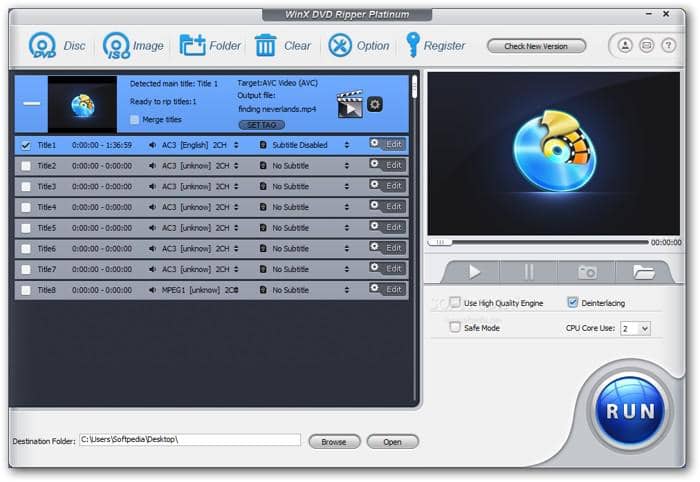
DVD リッピングフリーソフトTop3 ~ WinX DVD リッピング Platinum

おすすめ度★★★☆
日本語対応
対応OSWindows 11/10/8.1/8/7 (32/64 bit) macOS 10.10 - 12.4
対応DVDコピーガードRC、RCA 、CSS、RCE、UOPs、ARcc OSなど
入力形式DVDディスク、DVDフォルダ、ISOファイル
出力形式300種類以上の動画、音声、デバイスフォーマット
主な機能
  • 多種のコピーガード解除に対応
  • ハードウェアアクセラレーション対応
  • 高速にDVDを動画に変換する
  • ISOファイルへの圧縮に対応
  • 使用方法はシンプルで分かりやすい
デメリット
  • 体験版は5分間のリッピング制限がある
  • 透かしを加えることができず、また、コントラストおよび明るさの調整をサポートできない
  • 2番目の問題は、試用期間がないため、購入する前に機能を確認できない
  • インストールと使用は非常にシンプルですが、出力ファイルのカスタマイズには非常に限られたオプションしかない
  • 無料版でDVD コピー機能を使用できない

WinX DVD Ripper Platinumは、DVDをMP4、AVI、MPEG、WMV、FLV、MOV動画またはiPhone、iPadとAndroidデバイスに最適化される動画に変換できます。2019年からWinX DVD Ripper Platinumを無料配布しました。WinX DVD Ripper Platinumには無料版と有料版があります。

Winx DVD Ripper無料版はWinx DVD Ripper有料版と比べて機能的に制限されている部分があるが、無料でDVDをMP4にリッピングするのはできます。有料版はDVDを汎用動画ファイル/音声ファイル/ISO/DVDフォルダに変換することができます。変換中、DVD動画を編集できますが、チャプター抽出やISOファイル、DVDフォルダからDVDに作成するのができません。

 【補足】

このDVD リッピング フリーソフトを試してみる価値はありますが、全体的な評価は中程度で、好きな人もいますし好きではない人もいます。ソフトウェアのインターフェイスは、Windows 98とバンドルされている古いソフトウェアを注意することができます。

AVIやMP4のような普及したビデオフォーマットへの変換をサポートしています。大規模なファイルを処理する場合は、ハードウェアの電力をフルに使用することではなく、ビットラギスを使用します。

dvd リッピング

WinX DVD Ripperの使い方

豆知識:WinX DVD Ripper PlatinumとDVDFab DVD リッピングを比較

比較WinX DVD Ripper PlatinumDVDFab DVD リッピング
無料版有無あり、5分間制限永久無料版あり、動画の長さに制限なし、しかも、DVD・BDをMP4/MKV/ISO/フォルダーに変換可能、汎用動画変換も対応。有料版では30日間の無料体験期間あり
対応コピーガードRC、CSS、Sony ARccOS、UOPs、APS、RCEなどRC、RCA 、CSS、APS、RipGuard、RCE、UOPs、ARcc OSなど
最新のコピーガード対応対応
出力の動画MP4、AVI、MPEG、WMV、FLV、MOV、ISO、DVDフォルダーMP4、FLV 、MKV 、AVI 、 WMV 、M2TS 、TS、3D /4K MP4、3D /4K MKV、MPEG-4 、MP4/ MKVパススルー、3D WMV 、3D M2TS 、3DTSなど
出力の音声MP3MP3、MP4、M4A、WMA、WMA10、WAV、AAC、DTS、OGG、PCM、AC-3、E-AC-3 5.1など
対応のデバイスiPhone、iPadとAndroidデバイスAmazon、Apple、Google、HuaWei、Microsoft、Box、PVP、 Samsung、Sonyなど
編集機能利用できる利用できる
処理速度普通速い
リッピングの制限5分間のDVD リッピング制限DVD リッピングの時間、機能に制限がない。30日間無料で、最大3枚のDVDをコピーできる

DVD リッピングフリーソフトTop4 ~ XMedia Recode

おすすめ度★★★
日本語対応
対応OSWindows
対応DVDコピーガードない
入力形式

コピーガードが付いていないDVDディスク、通常の動画や音声フォーマット

出力形式数十種類の動画や音声フォーマット
主な機能
  • 出力形式が多い
  • 日本語対応
  • ファイル変換に加え、様々な編集機能あり
  • エンコード速度が速い
デメリット
  • Windowsのみの対応
  • 暗号化されたDVDに非対応
  • 中級者以上の方に適用、初心者が扱いにくい

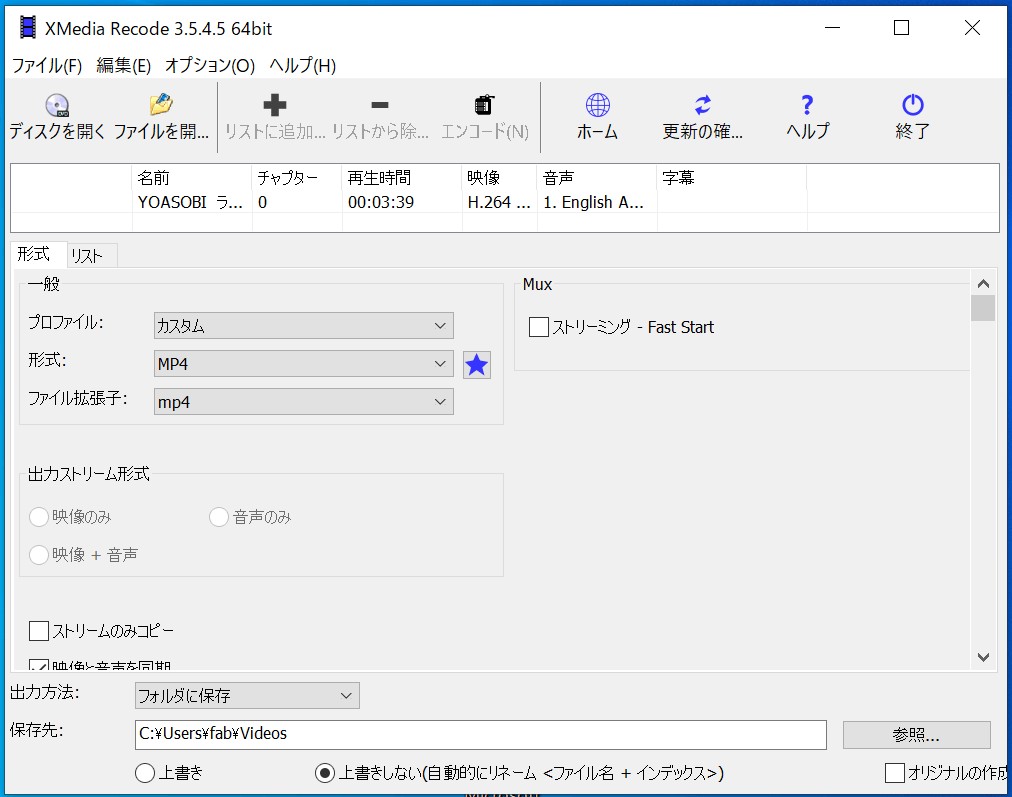
XMedia Recode(エックスメディアレコード)は、DVD・ブルーレイを含めて様々な動画・音声形式の変換に対応し、なんと無料で使える、という点が魅力です。完全無料で機能上でも強い。DVDをMP4やMP3に変換する場合は大変おすすめです。

暗号化されたDVDに非対応、そして使い方は初心者には少々複雑という点がデメリット。なお、起動しない、強制終了などたまにソフト不具合が発生する声もあります。

dvd リッピング

XMedia Recodeの使い方

DVD リッピングフリーソフトTop5 ~ HandBrake

おすすめ度★★★
日本語対応
対応OSWindows 10/8/7/XP (32/64 bit)、Mac OS
対応DVDコピーガードUOPs、リージョンコード
入力形式DVDディスク、DVDフォルダ、ISOイメージ、ブルーレイ
出力形式MKV、MP4
主な機能
  • DVDディスク、DVDイメージ、VIDEO_TSフォルダ、「AVCHD」フォルダBlu-rayなどの多様の出力フォーマットに対応している
  • DVDをAAC、MP3、Vorbis、AC-3への変換もできる
  • Intel Quick Sync VideoやNvidia NVENCに対応しているGPUハードウェアエンコーディングをを使用できる
デメリット
  • 対応する動画や音声フォーマットが少ない
  • CSSを含むコピープロテクトが施されたDVDディスクに対応しない
  • 変換された動画の画質が劣化する

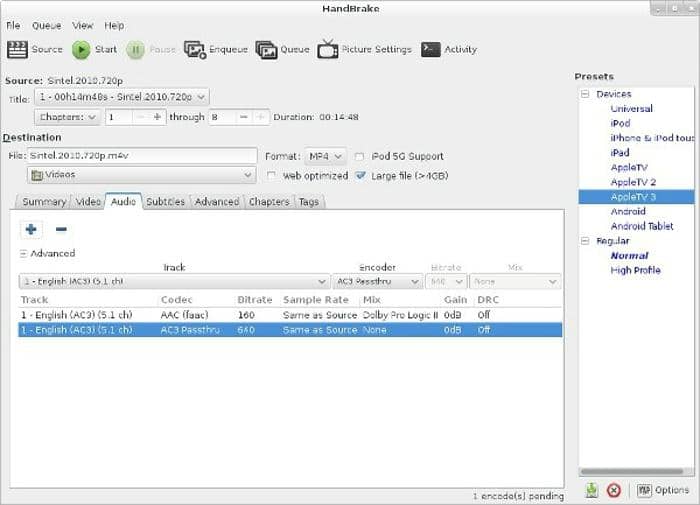
HandBrakeは、DVD、Blu-rayと各種の動画をメディアプレーヤーや携帯電話、PS3、Xbox、PSPなどで再生できるMP4、M4V、MKV形式に変換できるDVD リッピングフリーソフトです。

dvd リッピング

HandBrakeの使い方

DVD リッピングフリーソフトTop6 ~ MakeMKV

おすすめ度★★☆
日本語対応
対応OSWindows XP以降・Mac OSX10.6以降、Mac OS
対応DVDコピーガードAACSとBD+のみ
入力形式DVDディスク、DVDフォルダ、ISOイメージ
出力形式MKV
主な機能
  • Windows、Mac、Linux OSに対応
  • DVD・Blu-ray同時に対応
  • コピーガードがかけられたDVDに非対応
  • 公認コードを使うと半永久的に無料で使える
  • 処理スピードは有料ソフト並み
デメリット
  • 出力はMKVのみ、必要となる容量が大きくなる
  • 長期的に使うにはMakeMKV公認のコードが必要、有料
  • 保存データはスマホやタブレットでは再生できない
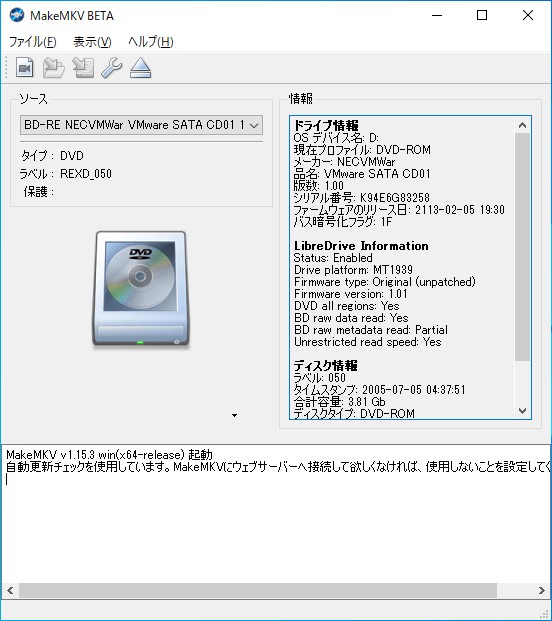
  • 無料で利用するために数ヶ月に一度コードを入力する必要がある

MakeMKVは、ブルーレイやDVDをMKVに変換・リッピングするためのソフトです。対応OSが多い、公認コードを数ヶ月に一度入手すれば無料で利用できます。MKVよりMP4のほうが汎用な形式ですから、MKVに対応しない端末ならまた形式変換が必要であるかもしれません。

dvd リッピング

MakeMKVの使い方

DVD リッピングフリーソフトTop7 ~ DVDShrink

おすすめ度★★★
日本語対応
対応OSWindows 8.1/ 7/ XP/ 2000/ Me/98
対応DVDコピーガードDVDリージョンコード、 UOPs、 APS、CSS
入力形式DVD-video(自作も含む)、DVDファイル、イメージファイル(ISO、NRG、IMG)
出力形式ISOイメージ、DVDファイル(VIDEO_TS、AUDIO_TSフォルダー)
主な機能
  • Windows98以降に対応
  • DVDをISOファイル/フォルダーにリッピング可能
  • 一部のコピーガードを解除できる
デメリット
  • DVDをMP4など一般動画に変換できない
  • 現在開発停止、最新のコピーガードに対応しない
  • 使い方は少々複雑
  • Windowsしか対応できず、MACと交換性がない
  • 英語対応、日本語対応しない

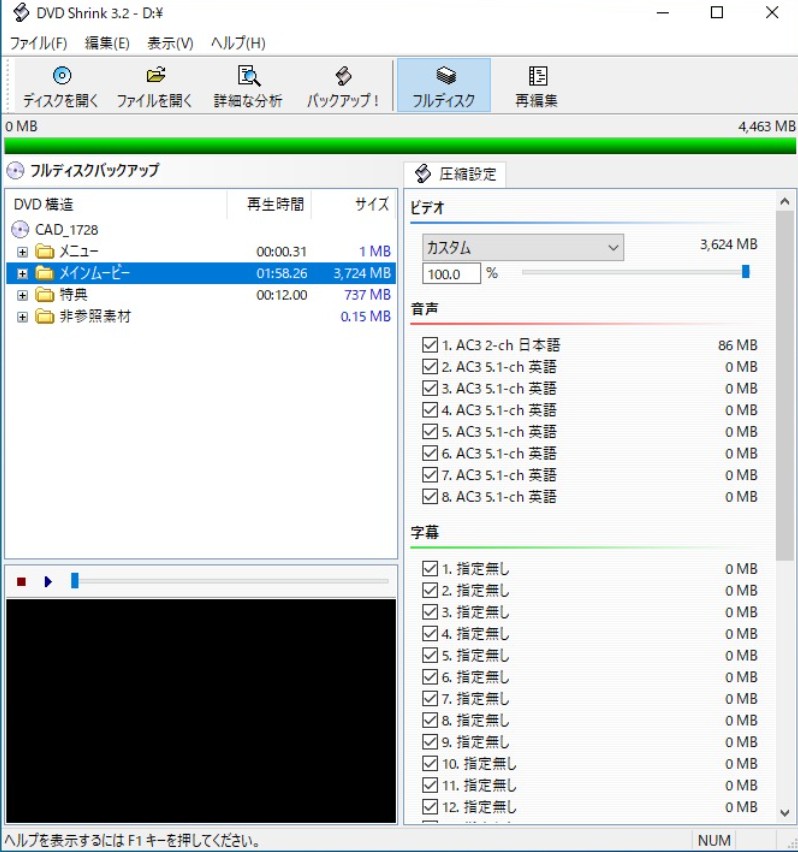
DVD shrinkは、完全フリーソフトの中で最強のDVDリッピングソフト、Windows専用、プロテクト解除性能に優れています。ただし、多くのコピーガードを解除可能ですが最新のコピーガードを解除できません。また、片面二層ディスク(8.5GB)を片面一層(4.7GB)まで圧縮できる圧縮機能もあり、無劣化にVD-Rに焼けます。

ただし、現在は開発終了の状態で、最新のコピーガードに対応できなくなります。また、DVDをISO・DVDファイルにリッピングできますが、MP4など一般動画や音声形式に変換できません。

現在で無料で手に入れたバージョンはほとんど使えず、公式サイトからDVD Shrinkソフトをダウンロードするには、5ドルの寄付が必要です。なお、「DVD Shrink 2010/2011」もしくは「DVD Shrink 2001」がいずれも偽物、ダウンロードするなら公式サイトから行ったほうがいいと思います。

dvd リッピング

DVD shrinkの使い方

DVD リッピングフリーソフトTop8 ~ VidCoder

おすすめ度★★☆
日本語対応
対応OSWindows 10/8/8.1/7/Vista
対応DVDコピーガードない
入力形式自作のDVDディスク、DVDフォルダ、ISOイメージ、ブルーレイ
出力形式MP4、M4V、MKV
主な機能
  • windows対応
  • 日本語対応
  • DVDやブルーレイを数多くの動画形式に変換できる
デメリット
  • 暗号化されたDVDに非対応
  • 読み込みに不具合が発生することが多い

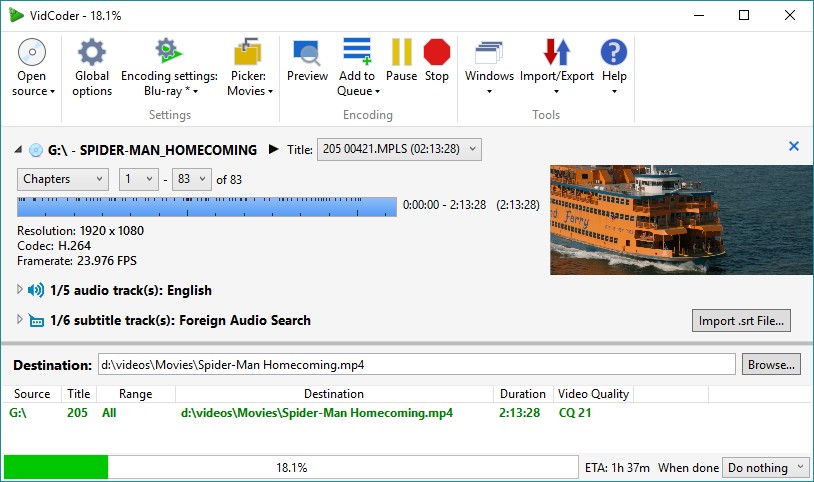
VidCoderは、DVD / Blu-ray / その他各種動画ファイル を、MP4やMKVファイルに変換してくれる完全無料なソフト、HandBrakeのエンコーディングエンジンを搭載しているため、UIも使い方もHandbrakeにとほとんど変わりません。

変換するうち、チャプター抽出や、ノイズ除去など編集設定を行えます。英語、日本語、中国語など多数の言語に対応しています。

dvd リッピング

VidCoderの使い方

DVD リッピングフリーソフトTop9 ~ DVD Decrypter

おすすめ度★★★
日本語対応
対応OSWindows 98/2000/2003/XP/Vista/7
対応DVDコピーガードDVDリージョンコード、APS、UOPs、CSSなど(最新コピーガードに対応しない)
入力形式DVDディスク、DVDフォルダ、ISOイメージ
出力形式DVDフォルダ、ISOイメージ
主な機能
  • Windows OSに対応
  • 無料でDVD、Blu-rayとHD-DVDをMKVにリッピングできる
  • DVD書き込み機能あり
デメリット
  • 英語のみ対応
  • 対応のコピーガードが少ない
  • 設定が少々面倒くさい
  • ファイルを選択する時少々難しい
  • 圧縮機能がない

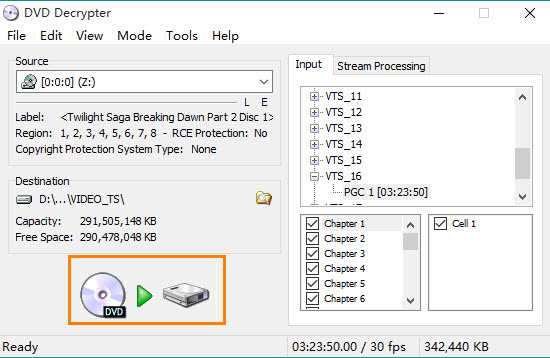
DVD Decrypterは、DVDをISOやフォルダーにコピーすることができまるフリーソフトとして活躍していた時期があります。現在開発が停止としています。ImgBurnの同開発者によって開発され、Blu-rayとDVDとHD-DVDをMKVにリッピングできるが、ARccOSのなどのコピーガードに対応しません。古いDVDディスクなら復号化してリッピングするだけならおすすめなDVD リッピングフリーソフトです。

また、レンタルや市販のDVDに非対応、そのDVD書き込み機能があるがおすすめしません。このリッピング ソフトの言語は英語ですが、日本語化工房から日本語化されたDVD Decrypterバージョンをダウンロードすることができます。

2時間の映画なら10分ぐらい終わります。一部のコピーガードを解除するには、DVD Decrypterを利用する時、GeneralとCSSこの二つのタグで最低限度の設定が行う必要があります。

dvd リッピング

DVD Decrypterの使い方

DVD リッピングフリーソフトTop10 ~ Passkey for DVD

おすすめ度★★★★☆
日本語対応
対応OSWindows 11/10/8.1/8/7 (32/64 bit)
対応DVDコピーガードRC、RCE、APS、UOP、ARccOS、RipGuard、CPRMなど
入力形式自作・市販・レンタル・録画のDVDディスク
出力形式DVDフォルダ、ISOイメージ
主な機能
  • Windows7以降のOSに対応
  • 録画DVD、市販・レンタルDVDすべて対応
  • DVDが認識されたら自動的にコピーガードを解除するため、使いやすい
  • 機能上はプロ並み、操作上は初心者でも扱える
  • 出力形式はDVD、ISOイメージファイル、フォルダーに限定
デメリット
  • 圧縮機能がない
  • DVD書き込み機能はない
  • Mac版はない

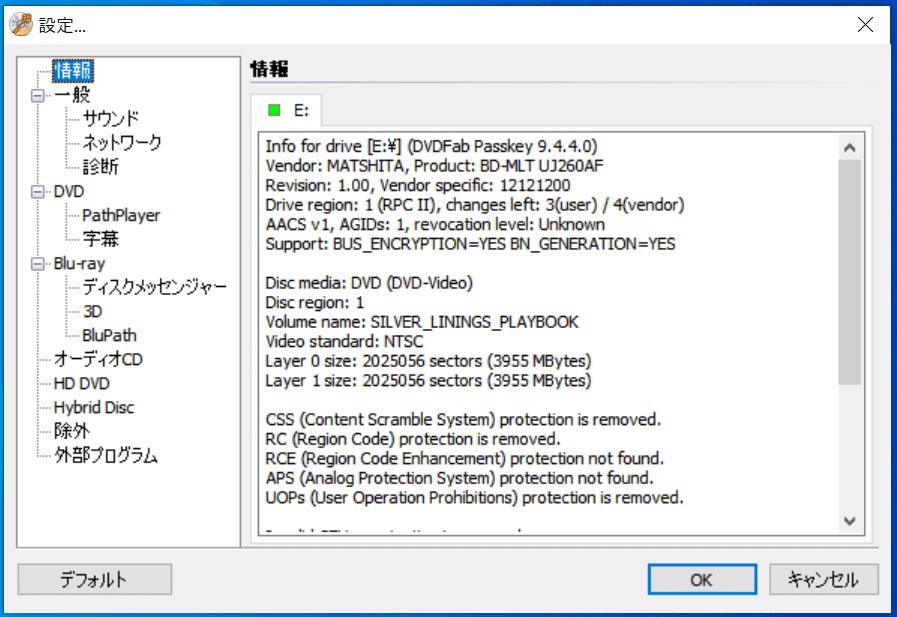
Passkey for DVDは、またDVDFab社の製品、CPRMで保護された録画DVDでも手軽にリッピングし、コピーガード解除性能に優れており、録画・市販・レンタルブルーレイのほとんどに対応しています。

最新のブルーレイやアダルトディスクでも利用でき、Cinavia付きのDVDは別連携ツールが必要です。DVDをISOイメージファイルにリッピングする時、保護がかかるかかからないかを選択できる点は特徴です。

容量を考えてDVDが一々複製しなくてただPCで鑑賞するだけならPasskeyも一択となり、Passkeyを開いたままで暗号化されたDVDをVLCのようなプレーヤーで再生できます。

dvd リッピング

次のボタンをクリックしてPasskeyを無料ダウンロードしましょう。

Windows版を無料体験
 
100%安全(ウィルスチェック済)
 
使い方
 
100%安全(ウィルスチェック済)
 

    以上、いくつかの人気のあるDVDリッピングソフトをまとめました。ほぼ上記の全てのDVD リッピングソフトを無料で体験できますので、ぜひ試してください。
    この記事は最初に「「2022年更新」最強のDVD リッピングフリーソフト 10選!」に記載されていました。
    dvdfab