検索

2022年7月27日星期三

DVD コピーできない原因と対処法


「最近の借りてきたDVDにはDVDコピーガードが付いているため、DVD コピー できない。 」
「レンタルDVDをコピーする方法について、 いつもレンタルDVDをコピーしているんですが、たまにDVD コピー できない時があります。DVD shrinkとDVD Decrypter DVD コピー フリーソフトを使っているんですが、DVD シュリンク エラーがでます。コピーする方法を教えて下さい 」

レンタル/市販/自作/録画のDVDをコピーできないことはよく見かけます。確かに、単純にDVDダビングできないといっても、DVDディスクの問題、使っているDVDコピーソフトウェアの問題、ドライブ非対応の問題、結構いろいろあります。ここでよく見られるDVD コピーできない・DVDリッピングできない原因及びDVDコピーできない時のソリューションを簡単にまとめます。

Part1:DVD コピーできない原因


DVDをコピーできない原因について色々な状況は考えられます。まずはDVDの物理的な状態の確認をすることです。DVDFabでもコピーできない時は主にDVD自体の物理的な状態がよくないからです。そして、DVD内部の問題やご利用しているソフトもチェックすることにより、一つずつ問題を解決しましょう。以下では、DVD コピーできない時よく見かけた原因をまとめます。

1. DVDディスク自体が破損しました。
DVD コピー できない原因の一つはDVDディスク自身に問題があるからです。DVDプレーヤーに読み込みエラーが出たら、DVDディスクに傷や汚れが付いている可能性があります。まずはディスクをチェックして、専門の布などで清潔してください。

2. DVDコピーソフトウェアでDVD読み込みエラー/DVD読み込みできない。
ソースDVDディスクに問題がない場合、DVD読み込めないことから考えるのも一つの方向です。DVD読み込めないこともよく発生しますから。もし、全てのDVDを読み込めない場合は、ドライブが正常に動作しない可能性があります。そういうDVD読み込めない場合になれば、ドライブを変更して、DVDをもう一度読み込んでみてください。

3. 使っているDVDコピーソフトがサポートしない新しいDVDコピーガードが掛かられています
自作DVD以外に、ほとんどのDVDにはコピーガードが付いているから、古いDVD コピー フリーソフトDVD DecrypterやDVD Shrinkを利用する場合、よく上記のことがあります。周知のように、DVD DecrypterやDVD Shrinkの開発が終了しました。そのため、新しいDVDコピーガードが施されたDVDはコピーできないことが多いです。レンタルDVDダビングできない、特にAVDVD コピーできない場合は、通常これは最大の原因だと思われます。

特にアダルトDVDは市販のDVDと違って、特別なコピープロテクトが施されています。その上、ディスクの複製を防止するために、そのコピープロテクトが常に変更されます。アダルトDVDに付いた新しいコピーガードに対応するには、コピーソフトがよく更新される必要があります。

4. DVDコピーソフトウェアのエラー
各ソフトウェアを利用してDVD コピーをするときに、いろいろなエラーメッセージが出てDVDダビングできない問題があります。例えば、DVD シュリンク エラーなどがあります。

Part2:よく見られるDVD コピーガード


次には、常に見られるDVDコピーガードについて簡単に紹介しましょう。

★ CSS CSSはよく知られているDVDコピーガードの1つです。DVDに埋められたCSS保護はDVDのデータや電波を撹乱することで、DVDの不正利用を防ぎます。
★ RC(リージョンコード) リージョンコードはDVD・Blu-ray Discやゲームソフトなどが販売および利用される地域の情報を記載した情報です。DVDのリージョンコードは再生機器のリージョンが一致しないと再生できません。
★ APS APS、全称はAnalog Protection Systemで、アナログコピーガードとなります。DVDビデオを録画する時、ノイズを発生させる技術の一つです。
★ UOPs User Operation Prohibitionsの略で、DVDの最初にある注意書きや広告などをスキップしたり早送りしたりすることを禁止する機能です。

Part3:DVDコピーできないためのソリューション

!
DVD コピーできない場合、以下のソリューションは考えられます。
  1. DVDディスク自体の問題なら、返品したり交換したりするしかないです。
  2. すべてのDVD読み込めないし、外付けのドライブが問題なく読み込める場合は、多分ドライブの故障かも。その場合、やっぱり修理に出したほうがいいです。
  3. DVDコピーガードが施されたため、DVDダビングできない場合、、強力でいつも更新されているソフトウェアに変更してください。
  4. 各ソフトウェアのエラーなら、よくある質問を探してもよくわからない場合は、そちらのサポートチームに連絡してください。
オススメのDVD コピー フリーソフトウェア:DVDFab DVD コピー

DVDFab DVD コピー 対応OS:Windows 11/10/8.1/8/7 (32/64 bit) Mac 10.10 - 12.2 日本語対応:可能
見られるコピーガードや最新のコピーガードを気軽に解除できるほか、高速で高画質にDVDをコピーできる業界最強のDVDコピーできない時のソリューションです。有料のソフトですが、30日間の全機能を試せる無料体験期限が楽しめます。

DC50のクーポンコードを使えば期間限定50%OFFの低価で購入できます!
クーポンコードの使い方
決済ページで「クーポンコードをお持ちですか」をクリックして表示される空白欄にクーポンを記入したら「適用」を押すと決済金額が変わります。

お好きなDVDFabバージョンはどれですか、今はDVDFab12に更新されるが、DVDFab 8やDVDFab 9でDVDをコピーする方もいるようで、早期バージョンは現在保守されていないため不安定のところ、例えば、「dvdfab 読み込みが終わらない」、「dvdfab 書き込みが出来ない」、「dvdfab blu rayコピーできない」、「dvdfab ディスクを認識しない」…といったエラーがあるかもしれません。

古いDVDFabバージョンでコピーできないようなトラブルが起きた場合は、やはり最新のDVDFab 12を使いましょう。定期的なバージョンアップによりトラブル改修や新機能追加などを行うことでDVDFabが魅力的です。

ですが、DVDFabのバージョンが古くてエラー発生、例えば、DVDFab 8もしくはDVDFab 9でDVDをコピーできない場合は旧バージョンのDVDFabを最新のDVDFab12にアップデートすれば良いです。アカウントが無効になることでDVDをコピーできない場合はDVDFab期限切れ対策を参照してください。

DVDFabバージョンについてもっと知りたい場合はDVDFab 8/9/10/11/12の各バージョンの違いを参照してください。

DVDFab DVDコピーの特徴:
  • RC、RCE、APS、UOPs、ARccOS、RipGuardなど、よく見られるコピーガードを解除
  • 新しいコピーガードに対応するようにいつも更新される
  • 6つのコピーモードが用意され、傷付いたディスクも含め、手持ちのDVDをお好みに合わせてコピー可能
  • コピー中、DVDが圧縮可能
  • DVD コピー できない場合の対応策とする
DVDFab コピーできない対象策・ステップ1.コピーしたいDVDを追加
お使いのパソコンに最新のDVDFab DVD コピーをダウンロードしてインストールしてください。

下記のボタンを押してDVDFabを無料ダウンロードしてください👇
Windows版を無料体験 Mac版を無料体験 100%安全(ウィルスチェック済)・無広告・30日間無料体験&返金保証

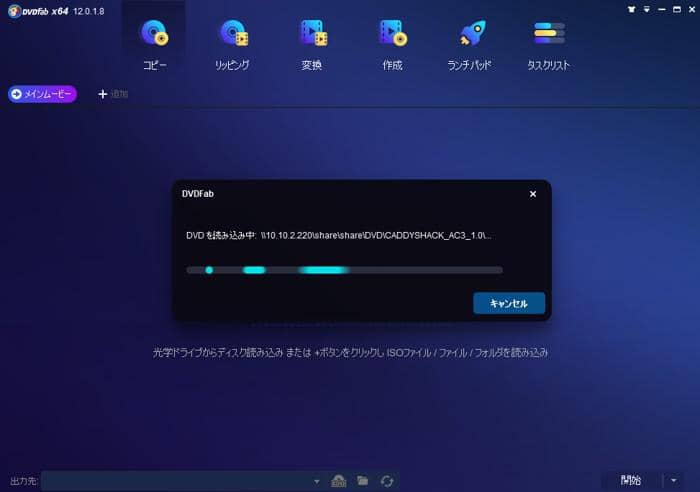
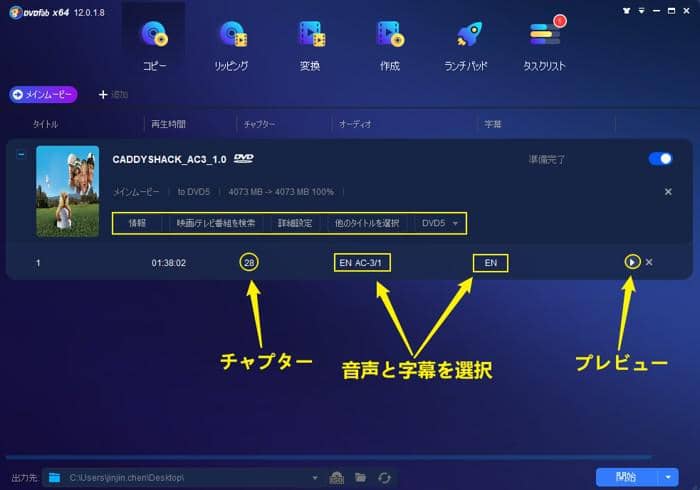
DVDコピーはDVDFabの一つの機能であります。ちゃんとインストールしたら、DVDFabを実行します。メイン画面から「コピー」オプションを選択して、コピーしたいDVDをドライブに挿入してください。下図のように、DVDFabが自動的にそのDVDを読み込みます。

DVDFab コピーできない対象策・ステップ2.コピーモードを選択

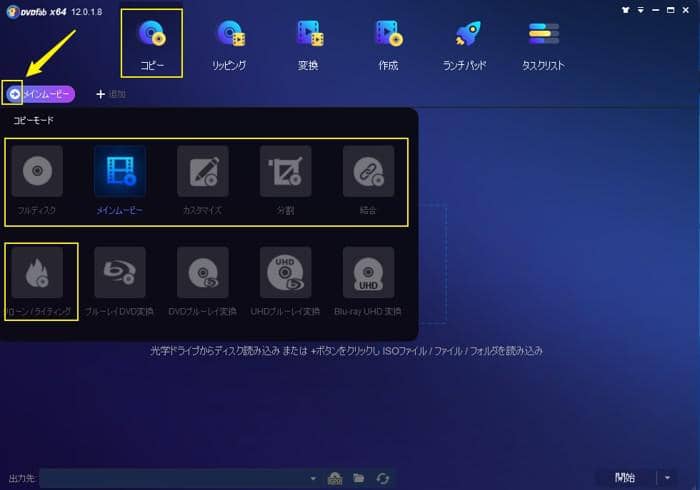
メイン画面の左側にあるオプションをクリックしてコピーモードを選択してください。DVDコピーの場合、「フルディスク」、「メインムービー」、「結合」、「分割」、「カスタマイズ」、および「クローン/書き込み」、6つのコピーモードが用意されています。各コピーモードの機能は、次のようなメッセージからチェックできます。ご必要に応じて選択してください。

圧縮コピーしたい場合、ボリュームラベルを変更したい場合、「詳細設定」オプションにより実現できます。

DVDFab コピーできない対象策・ステップ3保存先を設定してから、DVDコピーを開始

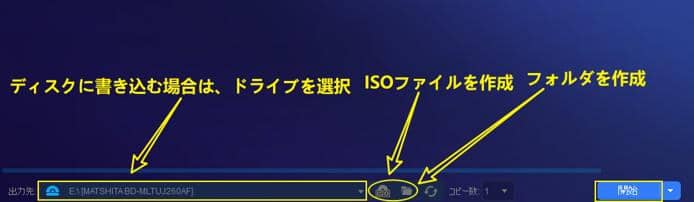
上記の設定が終わったら、出力DVDの保存先を選択してください。使っているドライブがDVD書き込み機能を持つ場合、DVDFab DVD コピーで直接空白のDVDメディアに書き込むことができます。保存先を書き込み用DVDドライブに指定すればいいです。

単なるハードディスクにDVDをコピーしたい場合、隣にある「ムービーフォルトとして保存する。」 または「ISOイメージファイルとして保存する」 オプションをクリックして指定すればいいです。後は、「開始」ボタンをクリックしてDVDコピープロセスを始めます。

保存先を書き込み用DVDドライブに指定した場合、DVDコピープロセスが完了したら、下図のようなメッセージが出てきます。空白のDVDメディアを挿入すればいいです。

DVDFab DVDコピーを使って簡単にDVDコピーできる方法は以上です。

MacでDVDコピーできない場合は、DVDFab DVD コピー for Macを使用してください。なお、DVDFab9 コピーできない、DVDFab リッピングできない、DVDFab12 リッピングできない、DVD12 コピー できない、DVDFab ブルーレイ コピーできない、DVDFab コピーできない、DVDFab コピーガードが解除できない、DVDFab プロセスが失敗しましたなどの場合は、下記の豆知識(DVDFab 書き込みエラー対策)を参照してください。

特にDVDFab 読み込めなくなったり、DVDFab読み込みが終わらなかったり、フリーズになったりなどのDVDFab エラーについて詳しく説明します。また、DVDFabでコピーガード解除できるフリー製品がいくつあります。

Part 4: DVDFab 書き込みエラー対策


DVDFabでDVD コピーできない/DVD リッピング できない問題があれば、以下の操作をしてから、再度挑戦しててください。

1. ディスクに傷や汚れがあるかどうか、チェックして、ディスクをプレイヤーで再生してみてください。

2. 「共通設定/ドライブ/DVD書き込み」画面で、「書き込みエンジン」というオプションから「DVDFab書き込みエンジン」を選択して、「書き込み速度」というオプションで書き込み速度を1xまたは2xに調整してください。

3. 問題を解決できない場合は、別のドライブまたは品質の良いメディアを使用して、再度コピーしてみてください。

4. DVDFabでDVD 書き込みができない場合、DVDFabでDVDをISOファイルにリッピングしてから、imgburnでISOファイルを空のDVDに焼いてみましょう。

5. DVD コピーできないなら、DVDFab DVD リッピングでDVDをMP4に変換してみましょう。

まとめ


DVD コピー フリーソフトを使用して、レンタル/市販/自作/録画のDVDがコピーできない場合は、どうかこの記事をチェックしてください。中にDVDコピーできないやDVDリッピングできない原因及びそのソリューション、お勧めのDVD コピーソフトウェア及びそのDVD コピー方法をまとめますから、きっと何かの役に立つかもしれません。

DVD Shrinkとは?DVD Shrinkの機能、インストールと使い方を紹介


DVD Shrinkとは?

DVD Shrink(DVD シュリンク)は、Microsoft Windowsシステムで動作できる無料のDVD圧縮および書き込みソフトウェアです。このソフトの基本的な機能は通常のDVDに書き込むことができない大容量のDVDコンテンツを圧縮して再びHDDや光学ディスクに出力することです。圧縮された方法は、圧縮率を自由に選択することを通じて、コンテンツを最大限に圧縮したり、余分なサウンドトラックまたは字幕を元のDVDから削除したりすることです。

最終バージョンは3.2.0.15(英語)および3.2.0.16(ドイツ語)です。DVD Shrink 2010など、他のすべてのバージョンは詐欺です。

DVD Shrinkの機能

DVD Shrinkは、VIDEO_TSフォルダーまたはISO、IMG、NRG、MDS / Ixxに含まれるDVDファイルに対応して、元のDVDのアスペクト比に応じて、ビデオを元のサイズの39%に自動的に再圧縮し、標準のDVDに収まるようにします。「ディープ分析」および「適応型エラー補正」オプションを選択すると、出力DVDの品質が向上させます。DVD Shrinkの主要機能は、DVDをISOファイル/DVDフォルダーにコピーすることとDVDムービーを圧縮することです。トリミング編集やDVDのリージョンをフリー化又は変更することができます。

DVD Shrinkは、「フルディスク(Full Disc)」と「再編集(Re-author)」という2つのメインモードで動作します。

  • 「フルディスク(Full Disc)」

DVDシュリンクの「フルディスク」モードでは、ユーザーはバックアップコピーを変更なしに作成できます。または、ランダムなオーディオ/字幕ストリームをピックアップして解除できます。不要なメッセージやロゴ/タイトルなどのDVDのセクションは、静止画像に置き換えて、メインDVD動画ファイルのためにディスクスペースを節約できます。圧縮は自動または手動で行うことができます。これにより、メニューまたは特殊機能に最適な圧縮を選択でき、メインタイトルのディスクスペースを節約できます。

  • 「再編集(Re-author)」

モードでは、メインインターフェイスで、ユーザーは「shrunken」モジュールを利用してDVD動画の各要素(メインタイトル、メニュー、オーディオトラックとサブタイトル、および特殊機能)をそれぞれ選択するのができます。メニュークリップはフォルダに保存され、一部は再生可能です。メインタイトルのみが選択されている場合、選択したサイズのDVDに収まるように、圧縮は自動的に行われます。特殊機能も選択されている場合は、「カスタム比率」オプションを使用して、可能な限りに圧縮を手動で選択し、メインタイトルにディスク領域を割り当てることができます。

DVD Shrinkのダウンロード&インストール

DVD Shrinkのダウンロード

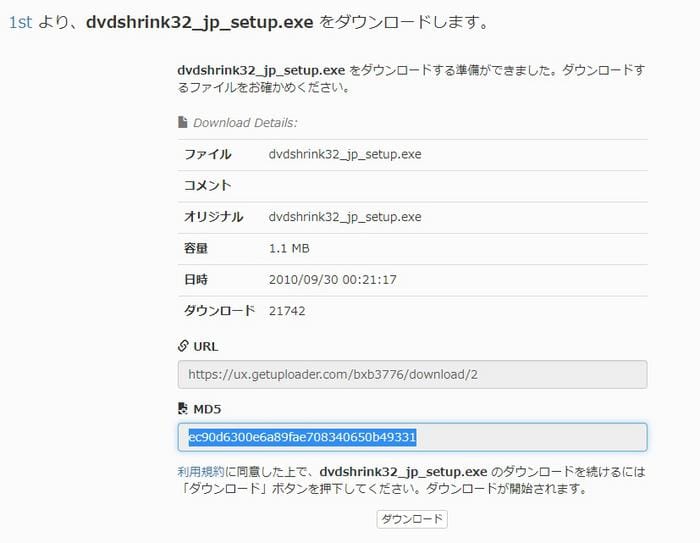
最初、DVD Shrinkの公式サイトからDVD Shrinkの最新版(日本語版の最新版は 3. 2. 0. 16)をダウンロードすることができますが、2021年は、DVD Shrinkの日本語版の提供が終了になってしまいました。次のリンクから日本語版のDVD Shrinkをダウンロードできますが、公式サイトではないことをご注意ください。

DVD Shrinkのダウンロードリンク:https://ux.getuploader.com/bxb3776/download/2

DVD Shrinkのインストール

普通は英語版のDVD Shrink がよく使われています。実はDVD Shrinkには日本語バージョンがありますので、英語ができない人にとっては大きなメリットです。ここにはDVD Shrink 日本語版のインストール方法を紹介します。

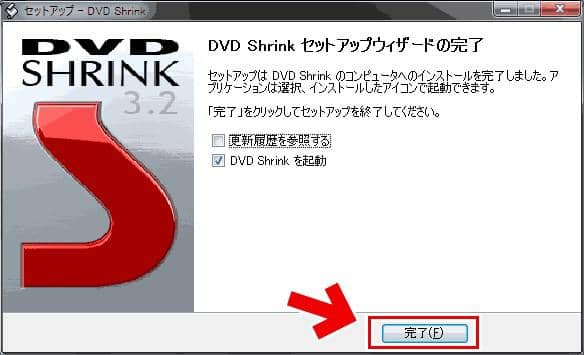
インストーラを実行するとセットアップウィザードが表示されます。ここの指示手順に従ってインストールを行いていいです。具体的には、先ダウンロードしたzipファイルを解圧して中の.exeファイルを開いて、出てくる各セットアップ画面で「次へ」を押します。最後インストールを押したらインストールが完了後自動的に「DVD Shrinkのセットアップウィザードの完了」の画面で[完了]をクリックしてセットアップウィザードを閉じます。

DVD Shrinkの使い方

ステップ1 DVDデータ読み取る

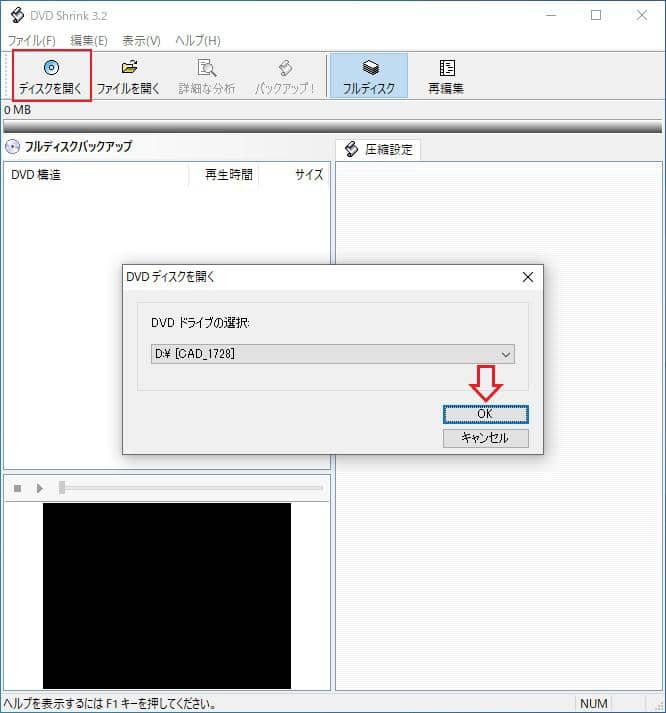
次に、デスクトップにあるDVD Shrinkのアイコンをダブルクリックして起動します。DVD Shrinkのメニューから「ディスクを開く」ボタンをクリックすると、ダイアログが表示されます。そして、読み込むドライブを選択して、[OK]ボタンをクリックするとDVDデータの分析が始まります。

ステップ2 DVDコピーの圧縮設定

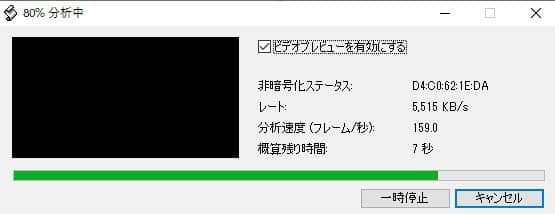
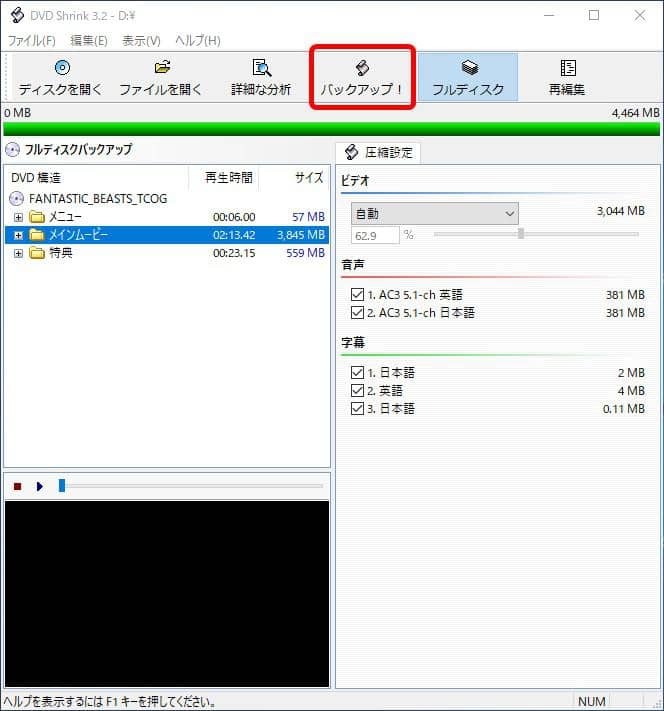
読み取る進捗が表示されるので、完了するまでしばらくお待ちしております。読み込みが完了すると、メインインタフェースの上にあるメニューから「バックアップ!」ボタンをクリックして、各種設定画面をチェックしましょう。

必要のないムービーや音声、字幕がある場合は、フォルダを選択して、右の「圧縮設定」の中からチェックを外します。しかも、ムービーをカスタムサイズに圧縮する場合は、「圧縮設定」のドロップダウンで「カスタム」を選択して圧縮率を調整します。設定が済んだら「バックアップ!」ボタンをクリックします。

ステップ3 出力先とDVD リージョンの設定

  • 出力先の設定

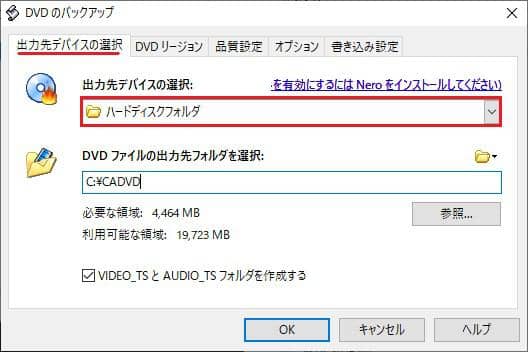
「出力先デバイスの選択」タブが開き、「出力先デバイスの選択」でハードディスクフォルダに出力するか、ISOイメージファイルに出力するかを選択します。「DVD ファイルの出力先フォルダを選択」での「参照」をクリックしてコピーしたDVDデータの保存先を指定します。

  • 「RCEリージョンプロテクション」の設定

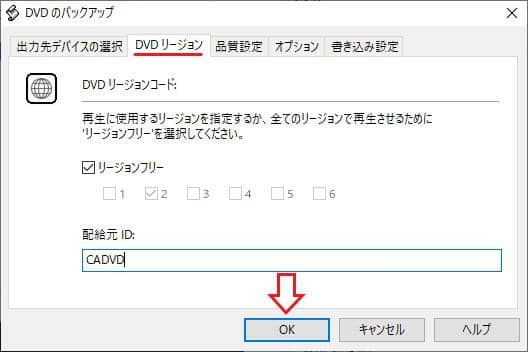
「DVD リージョン」で「リージョンフリー」になっていることを確認して[OK]をクリックします。

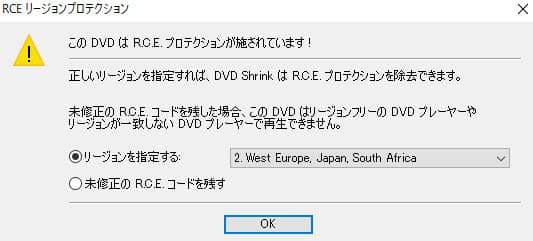
デフォルトではリージョンフリーなので特に問題はないですが、「RCEリージョンプロテクション」表記が表示されたら、リージョンを指定する必要があります。

ステップ4 DVDコピーが始まる

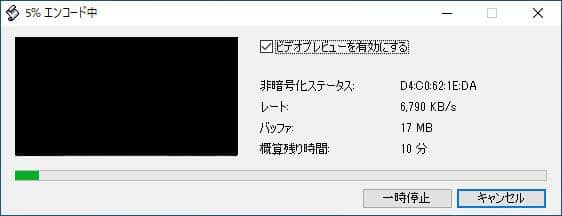
上記の設定が完了すると[OK]をクリックします。そしてDVDコピーが開始します。

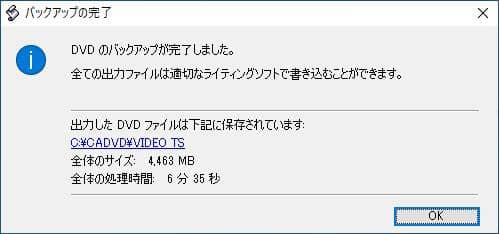
下記のように、バックアップが完了しましたら、[OK]をクリックしていいです。

以上はDVD Shrinkの使い方です

DVD Shrinkの完成度と操作性がよく褒められていますが、DVD Shrinkの開発が終了したため、最新のコピーガードに対応することができないようです。また、DVDをコピーする途中にはエラーがよく発生します。こういうDVD Shrink コピー防止エラーが発生する場合は、DVD Decrypter、DVDFab、またはAnyDVDなどのこのソフトを代替できるものが必要です。以下では、DVD shrinkの最強代替品―DVDFab DVD コピーソフトを紹介します。

DVD shrinkがエラーする時に代替ソフト―DVDFab DVD コピー

ここにはDVD Shrinkの代わりに、もうひとつのDVD コピーフリーソフトを紹介します。

DVDFab DVD コピーは、市販やレンタルのDVDのコピーガードを解除して、DVDビデオを高速で空のディスク/ISOファイル/フォルダにバックアップできる便利なソフトです。使い方が非常に簡単なので、初心者にとってもすぐに使えるツールです。DVD Shrinkより多くのコピーガードに対応しており、ソフトダウンロードも使い方もずいぶん簡単、DVDをISOに変換したPCに保存する場合は断然におすすめです。

Windows版を無料体験
 
100%安全(ウィルスチェック済)
 
Mac版を無料体験
 
100%安全(ウィルスチェック済)

主な機能と特徴:

  • DVDディスク、フォルダ、ISOファイルを丸ごとコピー/圧縮コピー可能
  • 最新のDVDコピーガード、リージョンコードも対応する
  • 6つのコピーモードで自由にDVDをコピーできる
  • 最新の技術で高速コピースピードと高画質を実現した
  • 使いやすい、初心者でも簡単に利用できる
  • DVDコピープロセス全体を簡単に把握できる
  • 日本語、英語を含み、多言語をサポートする

現在、期間限定のセールで5割引でDVDFab DVD コピーを手に入れます。

更に、期間限定で「DC50」のクーポンを使うと、50%OFFでこの人気製品を購入できます!
原価:10029円
セール価格:5014円

5割引でDVDFab DVD コピーを購入したい方はコチラ👇

 今すぐ購入
 
30日間返品・返金保証
 
 今すぐ購入
 
30日間返品・返金保証

ご注意:DVDFab DVD コピーソフトは無料バージョンがあり、有料バージョンもあります。通常は、30日間の全機能体験版からDVDFab製品を試用し始め、30日間の試用期間が終了後に購入しない場合、この製品は無料版になります。

DVDFab DVD コピーを使って、DVDコピーする手順

DVDFab DVD コピーでDVDをコピーする方法は非常に簡単です。わずか4ステップで完成できます。

ステップ1 インストール

DVDFabの公式サイトから最新版をダンロードしてインストールします。初めてDVDFab DVD コピーソフトをインストールする方は、インストールの指示手順に従ってインストールすればいいです。インストールを完了したら、DVDFab DVD コピーソフトを起動します。

Windows版を無料体験
 
100%安全(ウィルスチェック済)
 
Mac版を無料体験
 
100%安全(ウィルスチェック済)

ステップ2 DVDデータ読み取る

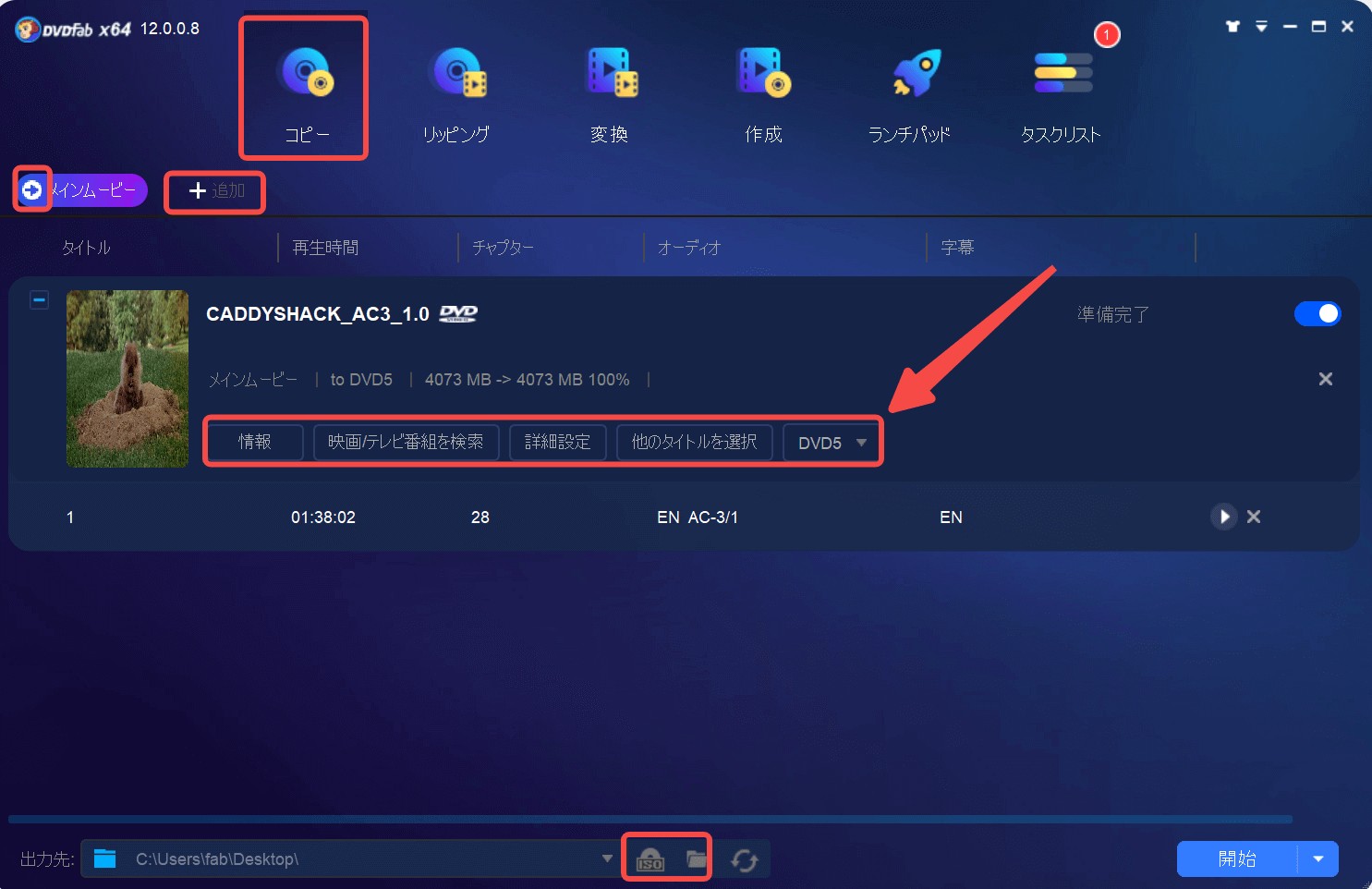
メインインタフェースのメニューバーから「コピー」タブをクリックして、そしてDVDディスクをドライブに挿入します。DVD ISOファイルまたはフォルダを使用する場合は、真ん中にある「+」をクリックして追加します。DVDデータが自動的に読み取られます。

ステップ3 詳細設定

DVDFab DVD コピーには6つのコピーモードがありますので、自分の好みによって選択すればいいです。ここでは「メインムービー」を選択します。


ご注意:
1) フルディスク:DVDを丸ごとコピーまたはDVD9をDVD5に圧縮コピー
2) メインムービー:DVDのメインムービータイトル (本編)のみをコピー
3) カスタマイズ: 必要な複数のタイトル / チャプターを選択してコピー
4) 分割:1枚のDVD-9(片面二層)ビデオを2枚のDVD-5(片面一層)に出力
5) 結合: 複数(すくなくとも2つ)のDVDビデオを1枚のDVDにまとめる
6) クローン/ライティング:DVDをDVDディスクまたはISOに無劣化コピー

必要に応じて、タイトル、オーディオ、字幕などを設定し、「詳細設定」ボタンを押せば、もっと多くの設定を行うことができます。

下の「出力先」ISOイメージまたはフォルダをクリックして、パソコンに出力することができ、ドライブに空のディスクが入ると、ディスクに保存することができます。

ステップ4 DVDコピ―が始まる

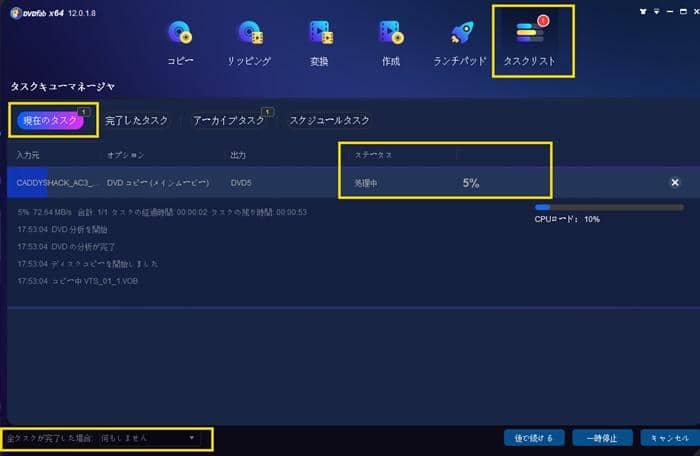
設定が終わったら、右下の「開始」ボタンをクリックしてコピー作業を始めます。処理中、タスクの進捗状況チェックすることができます。

最後に

本記事ではDVD Shrinkの使い方を説明しました。また、DVD Shrinkはエラーが発生する時、その代わりソフト―DVDFab DVD コピーというコピーソフトも紹介しました。DVDFab DVD コピーソフトはあらゆるDVDを空白なディスクまたはPCのHDDにコピーすることができます。シンプルなデザインと容易い操作性があるため、初心者でも簡単に身につけます。このソフトは、30日間で最大3枚までで無料で使えますので、ぜひ試してみてください。

この記事の引用元:https://dvdfab.co.jp/resource/dvd/dvd-shrink-method-application