最高のAnyDVD HD 無料の代替ソフトおすすめ
AnyDVD ライセンスキー レジストリとAnyDVD HD クラック版も見つけませんが、別のDVDまたはBlu-rayファイルを無料でリッピングする簡単な方法はありますか?もちろん、あります。以下では、おすすめのAnyDVD HDの代替DVDリッピングフリー ソフトについてご紹介します。
AnyDVD HD 無料 代替ソフト1:DVDFab DVDリッピング

DVDFab DVDリッピングは最高の無料AnyDVD代替品とは言えます。DVDFab DVDリッピングは、WindowsとMacのPCでDVDディスク、DVD ISO ファイル、フォルダをMKV、AVI、MP4、WMV、M2ts、3D及び4K動画などの幅広いビデオフォーマット、または、iPhone / iPad / Android端末 / PSVitaなどの特定のデバイスや機器で再生可能な動画ファイルに変換できます。
更に、DVDから音声を抽出して、MP3、AAC、FLACなどの音声フォーマットとして保存することもできます。DVD 動画変換の場合、バッチ変換、Youtube動画の作成やアップロード、ビデオトリミング、字幕や水透しの追加、動画回転、アスペクト比の変更、画面の明るさや彩度の調整などの豊富な機能を利用できます。

- 対応OS:Windows とmacOS両方できる
- ファイルのリッピング:DVD、BD、UHDディスク/フォルダー/ ISO
- 対応コピーガード:RC、RCE、APS、UOP、ARccOS、RipGuard、偽のプレイリスト(99タイトル)
- 作業速度:2時間のDVD一枚 約3分〜5分
- 編集ツール:トリミング、トリミング、回転、スピードアップ/ダウン、ズームイン/アウト、 水透しや外部字幕の追加、画面の明るさや彩度の調整
- 出力ディレクトリ:ハードドライブ、YouTube、USB、フォルダなど。
- DVDをバッチでコピーおよびデコードする:サポート
- 出力フォーマット:MP4、MKV、MOV、MPEG、FLV、MP3、FLAC、WAVなどの幅広い動画や音声フォーマット;iPad、Xbox One、PS4、およびその他の200以上のデバイス
AnyDVD HDとDVDFab DVD/Blu-rayリッピング比較
AnyDVD HDはDVD/Blu-rayバックアップ機能を保持しているのです。今回は同じ機能を持つ、DVDFab DVD/Blu-rayリッピングを機能面で徹底的に比較していきましょう。
AnyDVD HDとDVD Fab DVD/Blu-rayリッピング無料版比較
AnyDVD HDの無料版に機能制限はなく、21日間の使用期限のみです。無料版でも十分に利用価値があります。無料版だけでAnyDVD HDのすべてを使いこなすことも可能でしょう。
DVDFabの無料版は「DVD/Blu-rayソフトのほぼすべてが、30日間限定で無制限使用」できてしまうのです。無料版だけで比較すると、DVDFabの圧勝となります。
AnyDVD HDとDVDFab DVD/Blu-rayコピーの有料版比較
- 1ヶ月:DVDFab DVDリッピング4719円
- 1年間:AnyDVD HD 00EUR(約7750円) ・DVDFab DVDリッピング7049円
- 2年間:AnyDVD HD 00EUR(約9840円)
- 3年間:AnyDVD HD 00EUR(約11680円)
- 永久ライセンス:AnyDVD HD 00EUR(約14300円) ・DVDFab Blu-rayコピー14749円
- DVDFabのみ30日間返金保証
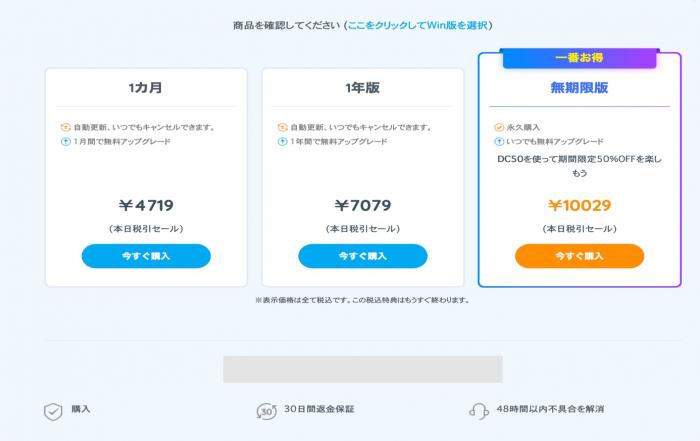
サブスクリプションの体制に違いがあるため、一概に比較するのは難しいものです。しかしまとめて見ると、全体的にAnyDVD HDの方が割高になっています。
Any DVD HDとDVDFab DVD/Blu-rayコピーの機能比較
AnyDVD HDの機能
- Windows対応
- 日本語対応
- DVD/ブルーレイのコピーガード解除(リージョンコード、CSS、AACS、BD+など)
- ISOイメージファイルでバックアップ可能
- ほぼすべてのDVD/Blu-rayメディアに対応(UHD 4K Blu-ray非対応)
- Windowsで読み込めないメディアのバックアップに対応
DVDFab DVD/Blu-rayコピーの機能
- Windows/Mac対応
- 日本語対応
- ほぼすべてのDVD/Blu-rayメディア対応(UHD 4K Blu-ray非対応)
- 最新アダルト含む、ほぼ全てのコピーガード解除(CSS、リージョンコード、RCE、APS、RC、DADC、Disney's Fake、AACS、BD+、RC、UOPs、BD-Live™、BD-ROM Mark、BD-J、CCIなど)
- ISOイメージファイル、DVDフォルダ、BDMVへのバックアップ
- 片面2層DVD/Blu-rayディスクを圧縮してバックアップ
- GPUアクセラレーションで最大50倍高速
- 5種類のコピーモード(フルディスク、メインムービー、クローン、結合、カスタマイズ)
- メタ情報を検索して.nfoファイルを生成
- 独自サーバーによる最新コピーガードへの対応
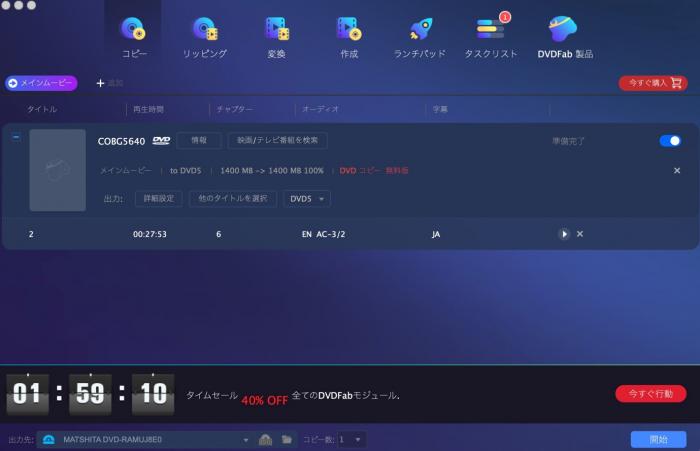
機能面では圧倒的にDVDFabに軍配があがります。特にDVDFabでは「最新のコピーガード対応」が非常に強力で、対応していないコピーガードを探す方がたいへんです。またバックアップ方法も多彩で、イメージファイルしか保存できないAny DVDと比較しても、圧倒的であると言えるでしょう。
DVDFab DVDリッピングを使用して、DVDを無料でリッピングする方法
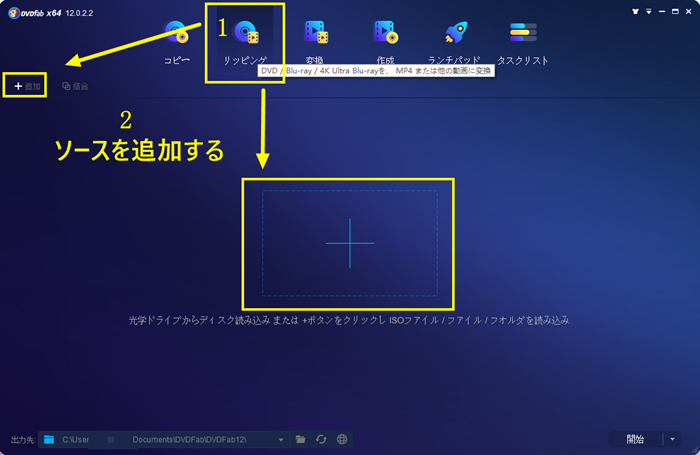
ステップ1:DVDビデオを追加します。
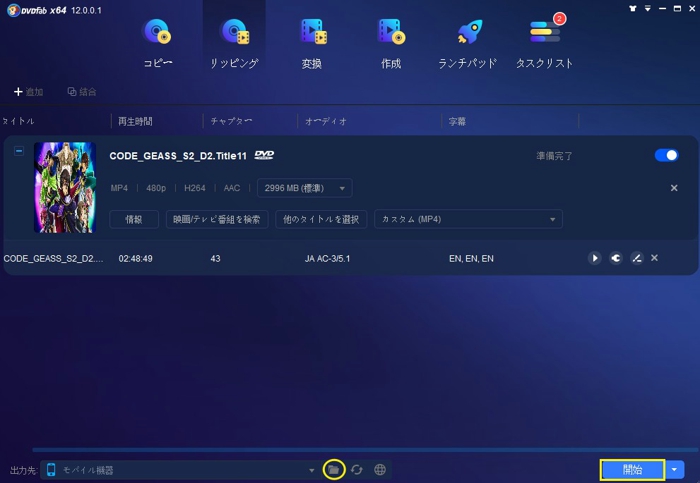
DVDFabが既にインストールされた場合は、DVDFabを開いてトップメニューから「リッピング」モジュールを選択してください。次に、DVDディスクをドライブに挿入してください。
ソースはDVDフォルダ/ISOであれば、それを直接メインインターフェイスにドラッグ&ドロップすることができます。バッチ変換機能がサポートされているので、複数のDVDからMKVに変換できます。必要に応じて複数のソースを自由に追加できます。
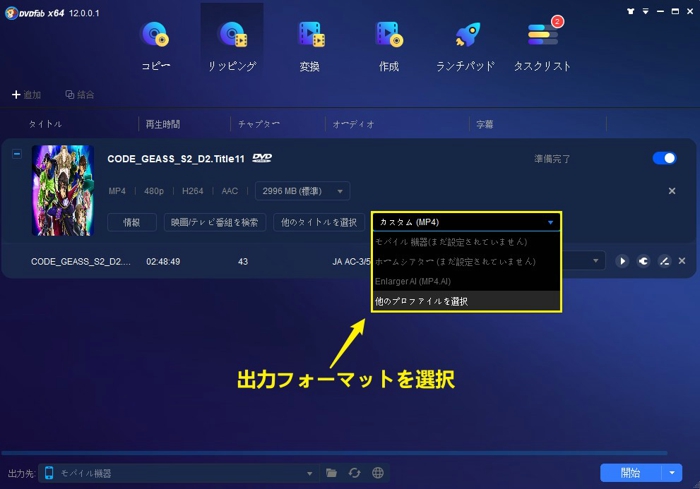
ステップ2:出力フォーマットを選択します。
ソースがロードされたら、フォーマットを選択します。これを行うには、「他のタイトルを選択」の右にあるプロファイルスイッチャーをクリックして、「他のプロファイルを選択」から出力フォーマットを選択してください。
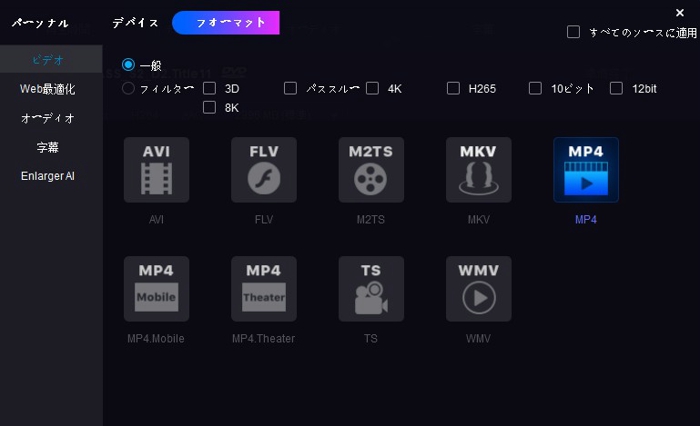
パーソナルには、最近使用したプロファイル、お気に入りのプロファイルが格納されています。デバイスにApple、Samsung、Sonyなどの有名なメーカーの携帯電話、ゲーム機に最適化されたプロファイルが提供されています。フォーマットからよく使われている動画や音声ファイルなどを選択できます。
この例ではDVDからMP4に変換したいので、フォーマット>ビデオ>一般>MP4の順番で選択します。特定のデバイス用のファイルを変換する場合は、「デバイス」セクションに移動して、リストから目的のデバイスを選択してください。
ステップ3:出力動画ファイルを設定します。
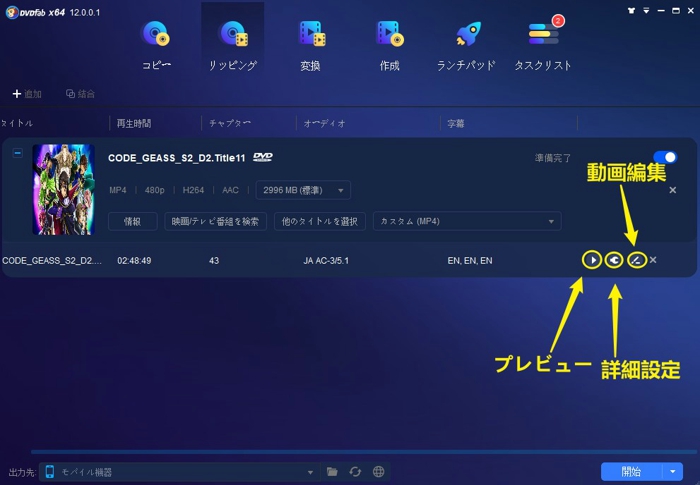
DVDをMKVに変換する前に、少しカスタマイズする必要があります。 まず、出力フアイルの名称の変更、オーディオトラックや字幕の選択、リッピングするチャプターやタイトルの選択など、基本的なオプションをいくつか試してみることができます。
より詳細なカスタマイズについては、「詳細設定」メニューをご覧ください。ここでは、解像度、フレームレート、エンコード方法、ビデオ品質など、出力に関する多くのことを変更できます。このメニューでは、オーディオを変更したり、字幕をビデオに直接レンダリングするのか、別の.subファイルに保存するのかを選択することもできます。
ステップ4:出力動画を編集します。
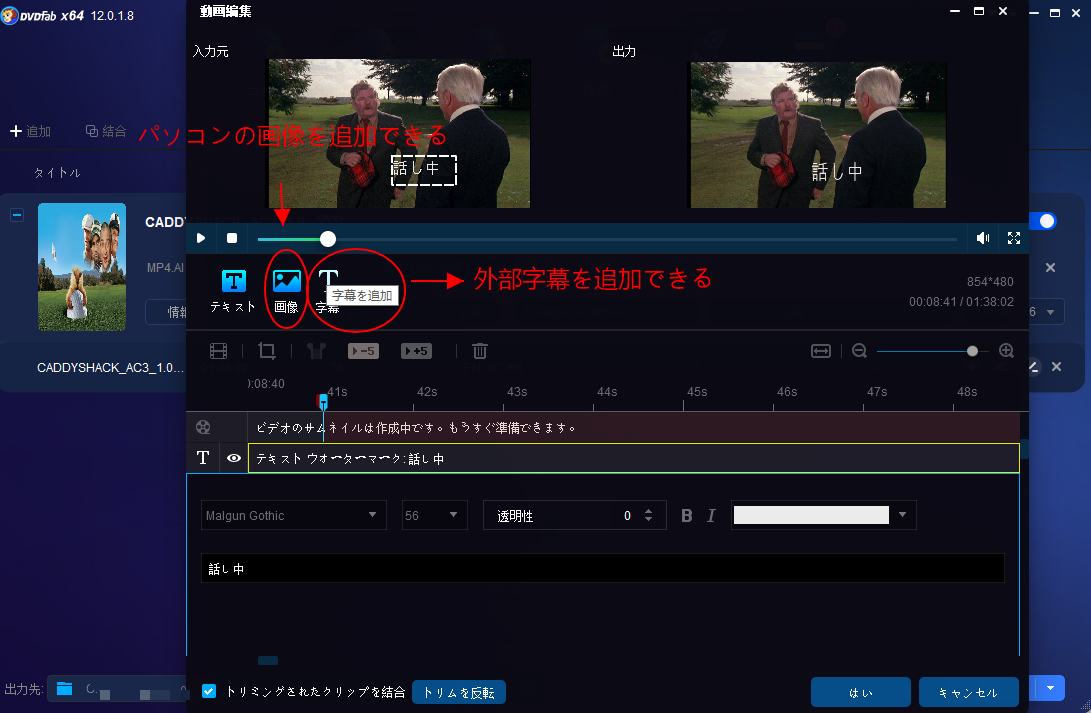
「詳細設定」ボタンの横には、「動画編集」という便利なオプションがあります。この画面では、出力ビデオの明るさ、コントラスト、彩度などを変更するか、ビデオをトリミングすることで、ビデオのカスタマイズを次のレベルに進めることができます。動画編集メニューでは、テキストや画像の透かしだけでなく、ビデオに外部字幕を追加することもできます。
ステップ5:出力先を設定してから、DVD MKV 変換のプロセスを開始します。
ビデオのカスタマイズが完了したら、ユーザーインターフェイスの下部にある保存先オプションを使用して、出力フアイルの保存場所を選択できます。最後に、「開始」ボタンをクリックして、ソフトウェアがファイルの処理を終了するまで待ってください。